Vorbereitung in cidcar
Filialparameter
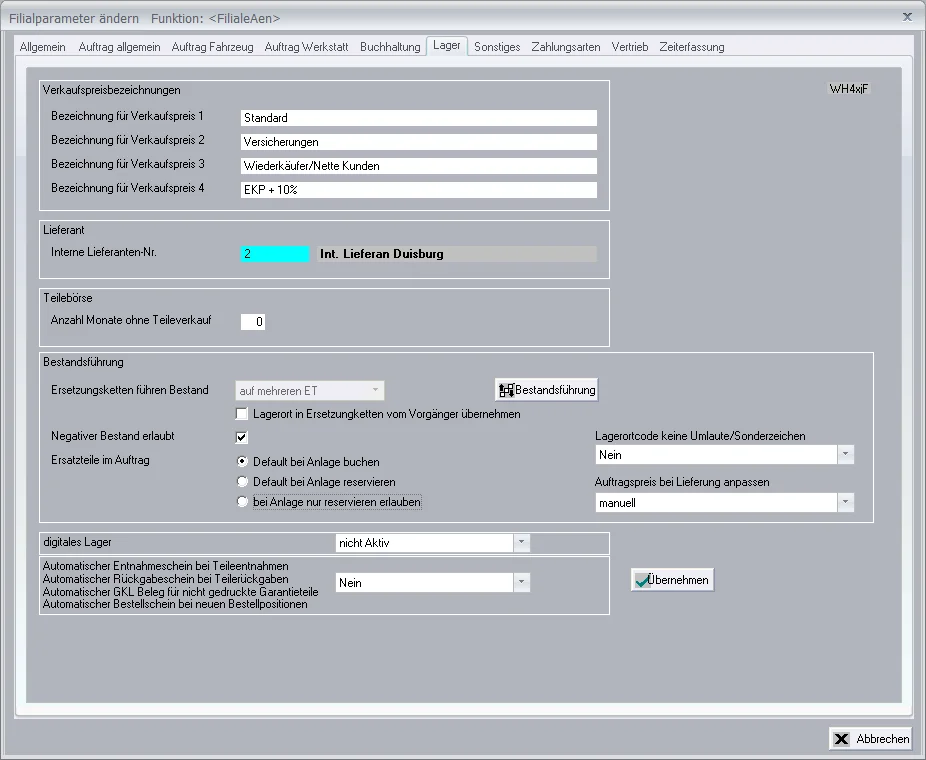
In der Funktion 'Filialparameter ändern' auf der Registerkarte den Wert 'digitales Lager' auf 'Ja' setzen.
Dies sorgt unter anderem dafür, dass automatische Drucke von Entnahmen und Rückgaben ausgesteuert werden.
Dies sorgt unter anderem dafür, dass automatische Drucke von Entnahmen und Rückgaben ausgesteuert werden.
Lagerorte
Für die Verwendung des digitalen Lagerprozesses muss für die Lagerort angegeben werden von welchem Typ diese sind. Es sollte beachtet werden, dass jede Umlagerung in cidcar mobile die Angabe eines Lagerortes benötigt.
Die Nachfolgenden Lagerorttypen stehen zur Verfügung:
Teilelager:
Stellen die bisher bekannten Lagerorte für eingelagerte Teile da. Wird mit einer Sortformatlogik gearbeitet, dann sollte mindestens der Lagerort 'SORT' angelegt werden. Es wird jedoch empfohlen mit Einführung des digitalen Lagerprozesses auch auf eine Lagerortlogik zu wechseln.
Kommissionierungsfächer:
Diese dienen dem Transport von Teilen innerhalb des Lagers, bzw. für die Weiterverarbeitung des Warenein- und ausgangs. Ohne Kommissionierungsfächer ist der Transport von Teilen nur von einem Quell- auf einen Ziellagerort möglich. Das Picking von Teilen für mehrere Aufträge auf einmal wäre damit nicht möglich.
Kundenfächer:
Werden verwendet um Teile für den Monteur bereitzulegen, die dieser selbstständig entnimmt. Sollte die Ausgabe bereitgestellter Teile durch einen Lageristen erfolgen, sollten diese Fächer als Kommissionierungsfächer angelegt werden.
Die Nachfolgenden Lagerorttypen stehen zur Verfügung:
Teilelager:
Stellen die bisher bekannten Lagerorte für eingelagerte Teile da. Wird mit einer Sortformatlogik gearbeitet, dann sollte mindestens der Lagerort 'SORT' angelegt werden. Es wird jedoch empfohlen mit Einführung des digitalen Lagerprozesses auch auf eine Lagerortlogik zu wechseln.
Kommissionierungsfächer:
Diese dienen dem Transport von Teilen innerhalb des Lagers, bzw. für die Weiterverarbeitung des Warenein- und ausgangs. Ohne Kommissionierungsfächer ist der Transport von Teilen nur von einem Quell- auf einen Ziellagerort möglich. Das Picking von Teilen für mehrere Aufträge auf einmal wäre damit nicht möglich.
Kundenfächer:
Werden verwendet um Teile für den Monteur bereitzulegen, die dieser selbstständig entnimmt. Sollte die Ausgabe bereitgestellter Teile durch einen Lageristen erfolgen, sollten diese Fächer als Kommissionierungsfächer angelegt werden.
Druck von Lagerortetiketten
Soll im Lager ein Scanner verwendet, ist notwendig, dass die Lagerorte von diesem erkannt werden können.
Hierfür müssen zusätzlich zu den Teiletiketten auch Lagerortetiketten angebracht werden.
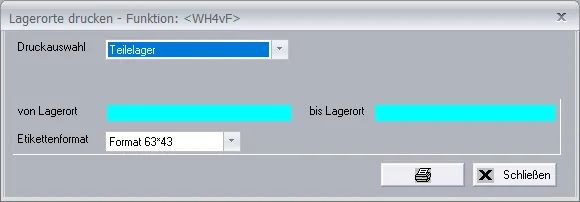
Zu diesem Zweck kann in der Funktion 'Lagerorte drucken' die Druckauswahl auf den Wert 'Teilelager' ausgewählt werden.
Es stehen zwei Formate zur Verfügung:
Letzteres steht als Zweckform zur Verfügung und passt auf die Front von Regalbrettern.
Hierfür müssen zusätzlich zu den Teiletiketten auch Lagerortetiketten angebracht werden.
Zu diesem Zweck kann in der Funktion 'Lagerorte drucken' die Druckauswahl auf den Wert 'Teilelager' ausgewählt werden.
Es stehen zwei Formate zur Verfügung:
- 63*43mm
- 17*70mm
Letzteres steht als Zweckform zur Verfügung und passt auf die Front von Regalbrettern.
Vorbereitung in cidcar mobile
Übersicht der Funktionen im Teilewesen
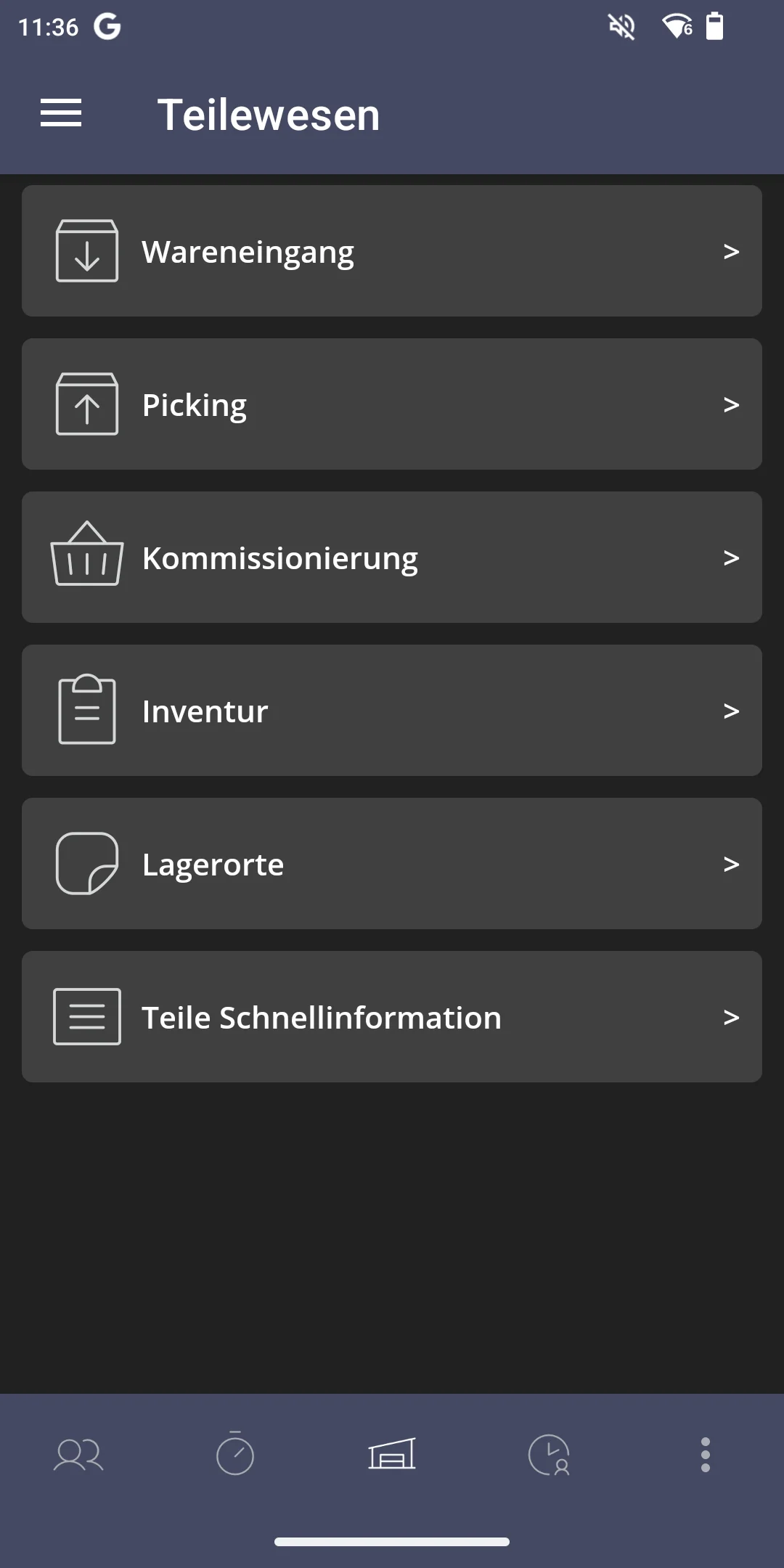
Alle Funktionen des Teilewesens können auf der entsprechenden Registerkarte in cidcar mobile eingesehen werden.
Lagerorte mit NFC
Wenn kein Scanner verwendet wird, müssen Lagerorte nicht zwingend von Hand identifiziert werden.
cidcar mobile kann dies Anhand von NFC-Chips, welche an den Lagerorten angebracht werden. Damit dies funktioniert, muss der jeweilige Chip angelernt werden. Es empfiehlt sich, die Chips hierfür erst an die jeweiligen Lagerorte anzubringen.
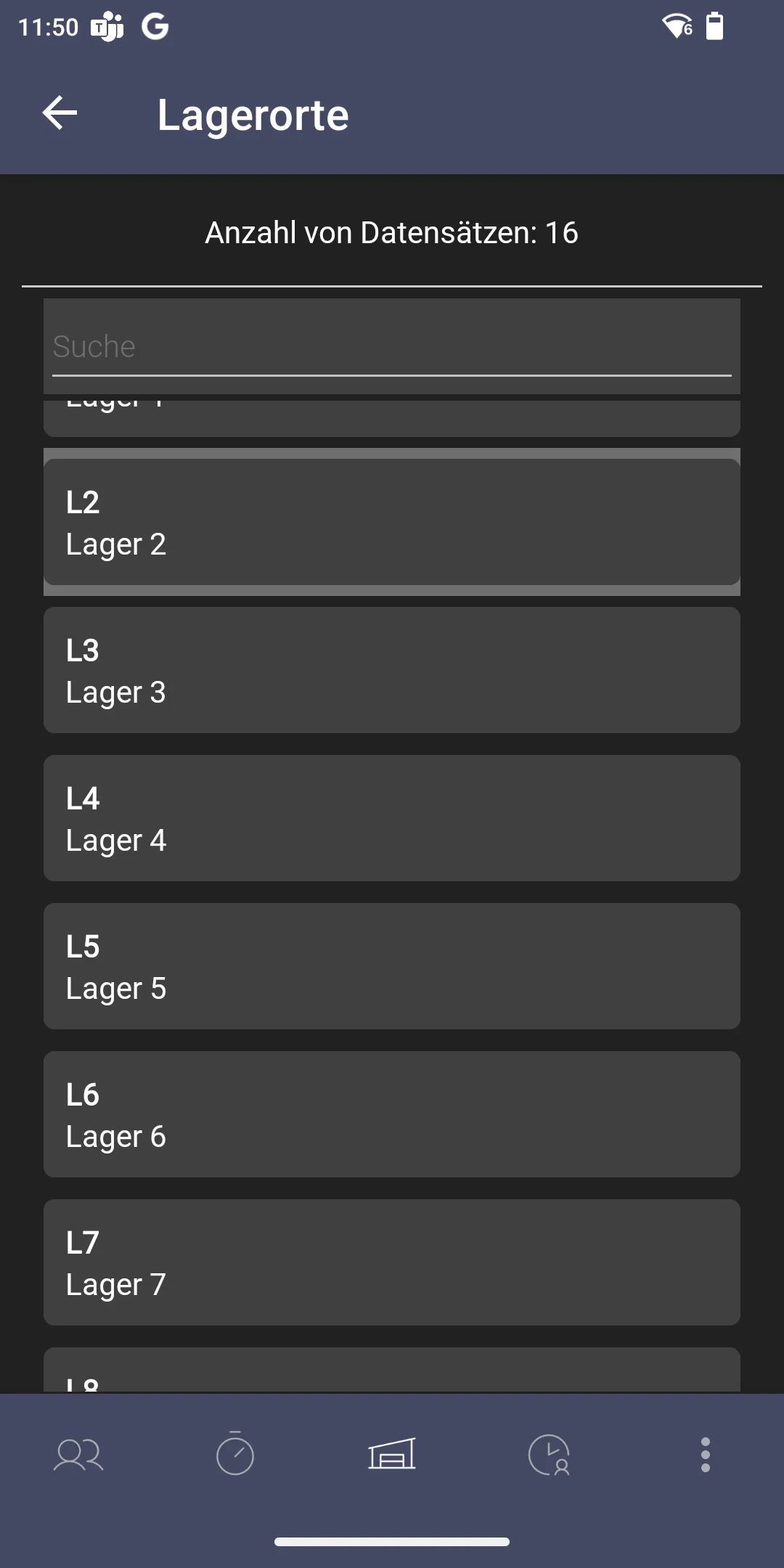
Anschließend in cidcar mobile im Teilewesen die Funktion 'Lagerorte' aufrufen. Hier werden alle zuvor angelegten Lagerorte angezeigt. Mit einem Klick auf einen Lagerort erscheint ein Pop-Up-Menü in dem die Möglichkeit besteht, einen NFC-Chip zu beschreiben.
Wird dieser ausgewählt, erscheint die Meldung das der Chip nun beschrieben werden kann. Das Smartphone muss anschließend nur an den Chip gehalten werden. Bei erfolgreichem Schreiben erscheint eine Meldung auf dem Bildschrm und je nach Einstellungen des Endgeräts sollte ein haptisches Feedback zurückgegeben werden.
Anschließend kann der Vorgang für die nächsten Lagerorte wiederholt werden.
cidcar mobile kann dies Anhand von NFC-Chips, welche an den Lagerorten angebracht werden. Damit dies funktioniert, muss der jeweilige Chip angelernt werden. Es empfiehlt sich, die Chips hierfür erst an die jeweiligen Lagerorte anzubringen.
Anschließend in cidcar mobile im Teilewesen die Funktion 'Lagerorte' aufrufen. Hier werden alle zuvor angelegten Lagerorte angezeigt. Mit einem Klick auf einen Lagerort erscheint ein Pop-Up-Menü in dem die Möglichkeit besteht, einen NFC-Chip zu beschreiben.
Wird dieser ausgewählt, erscheint die Meldung das der Chip nun beschrieben werden kann. Das Smartphone muss anschließend nur an den Chip gehalten werden. Bei erfolgreichem Schreiben erscheint eine Meldung auf dem Bildschrm und je nach Einstellungen des Endgeräts sollte ein haptisches Feedback zurückgegeben werden.
Anschließend kann der Vorgang für die nächsten Lagerorte wiederholt werden.
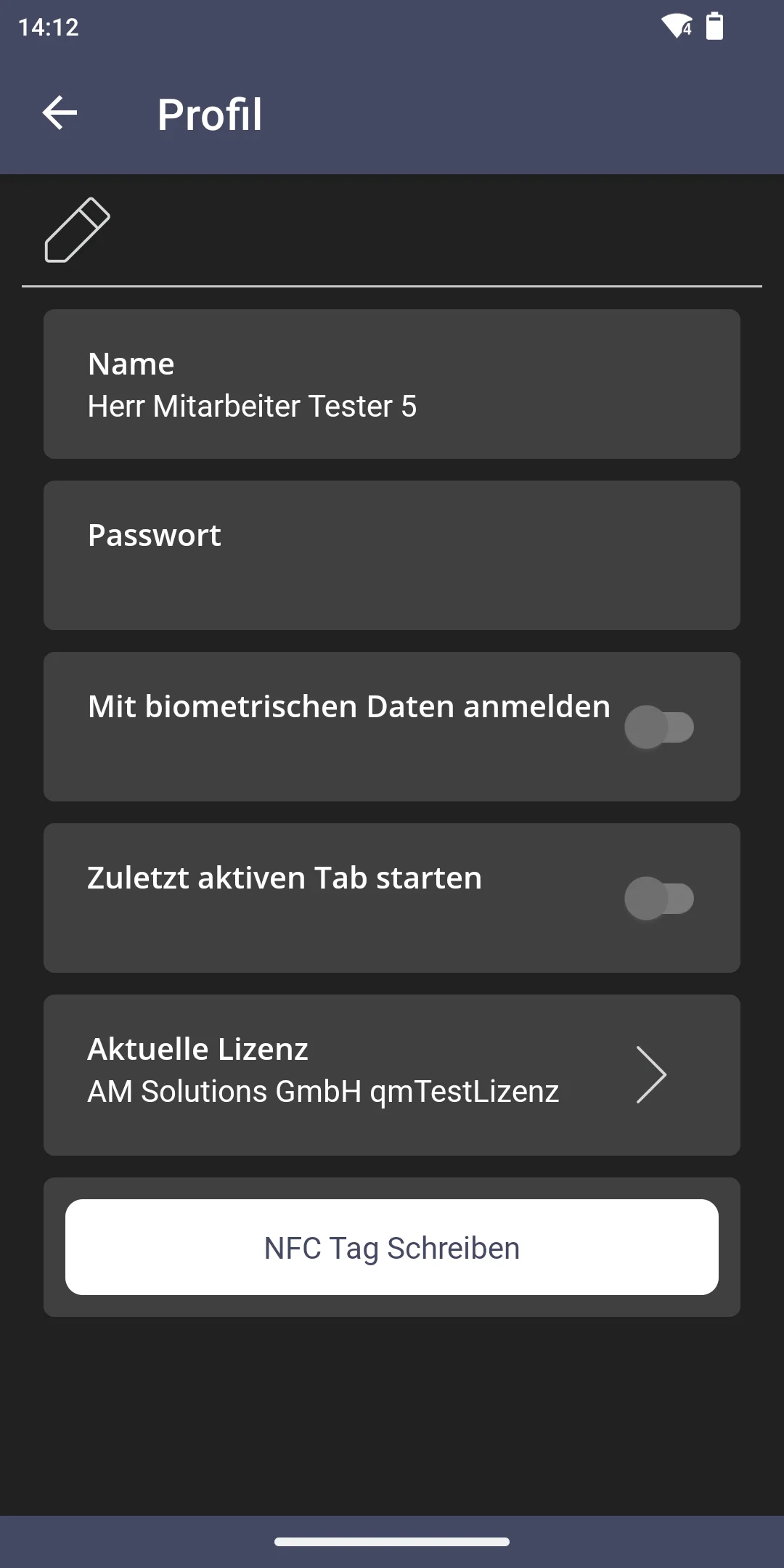
Mitarbeiter Chips
Mitarbeiter können sich bei der Ausgabe von Ersatzteilen über die Theke per NFC-Chip als Empfänger identifizieren.
Dafür muss sich der Mitarbeiter in cidcar mobile anmelden und im Profil den NFC-Chip beschreiben.
Dafür muss sich der Mitarbeiter in cidcar mobile anmelden und im Profil den NFC-Chip beschreiben.
Wareneingang
Vorbereitung in cidcar
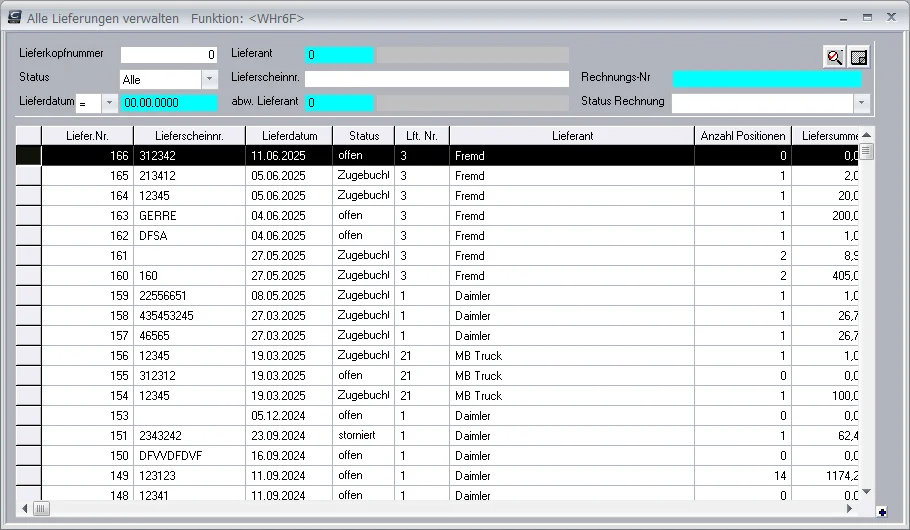
Der Wareneingang in cidcar mobile kann die Lieferungen aller Lieferanten verarbeiten. Damit dies möglich ist, gründet der Prozess auf den offenen Lieferungen in cidcar.
offene Lieferungen aus elektronischen Lieferscheinen
Die Funktion 'Elektronische Lieferscheine verwalten' bietet mit der Bereitstellung des digitalen Lagerprozesses über den Button 'Gesamtlieferung verbuchen' die Möglichkeit, dass alle Lieferungen angelegt, aber nicht verbucht werden.
offene Lieferungen aus Bestellungen
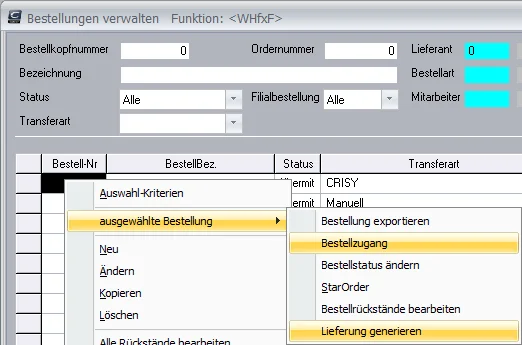
Damit auch die Lieferungen von Fremdlieferanten, welche keine elektronischen Lieferscheine bereitstellen, in cidcar mobile möglich ist, wurde das Kontextmenü in der Bestellübersicht um den Eintrag 'Lieferung generieren' erweitert. Nach Eingabe der Lieferscheinnummer ermöglicht dieser die Anlage einer Lieferung auf Basis der Bestellung.
Verarbeitung des Wareneingangs in cidcar mobile
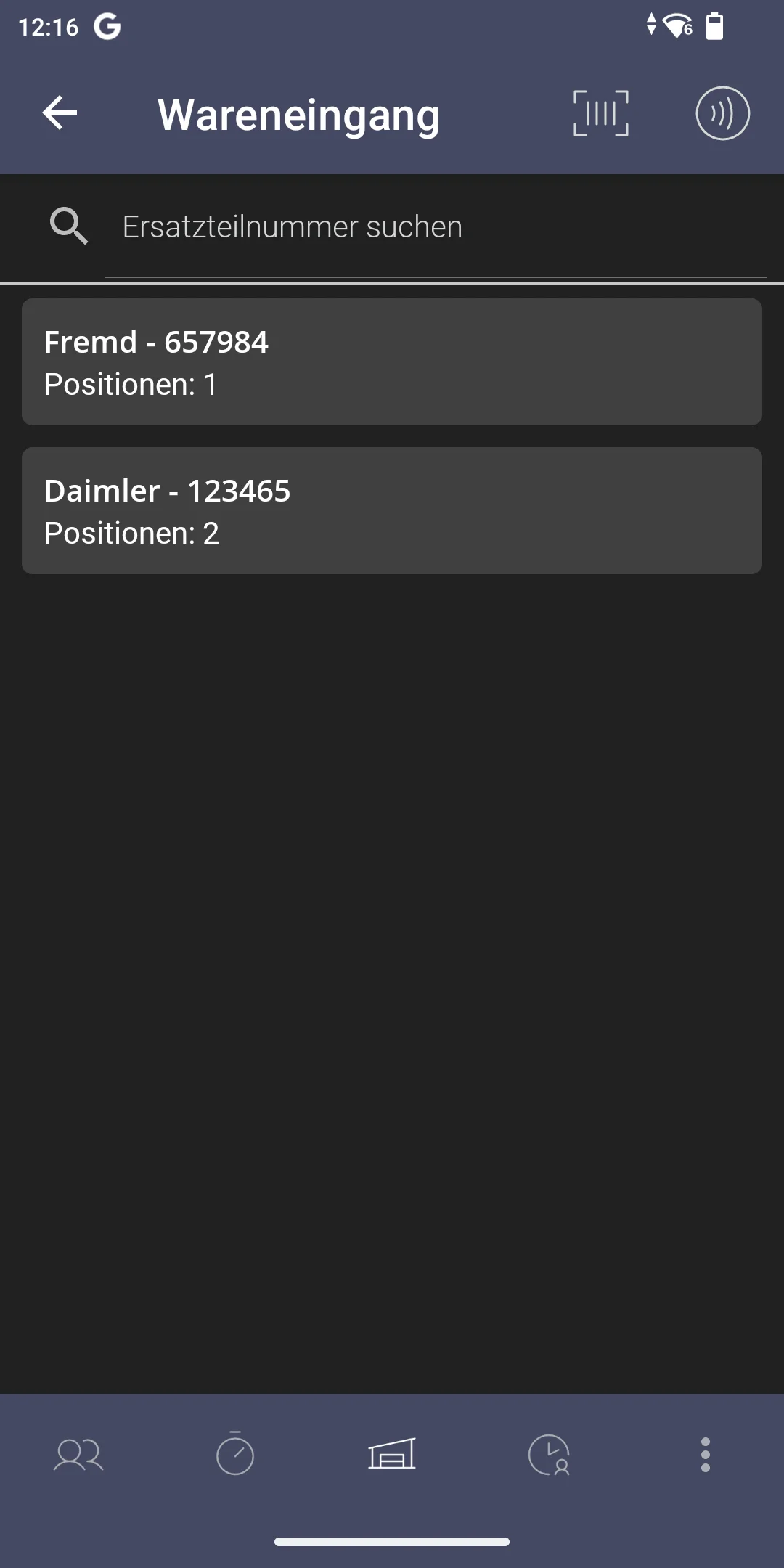
Nachdem die offenen Lieferungen erzeugt werden, werden diese auf der Startseite des Wareneingangs in cidcar mobile angezeigt.
Von hier aus können verschiedene Aktionen ausgeführt werden:
Bestimmung eines Standardlagerortes:
Wenn die Teile im Wareneingang nicht in verschiedene Kommissionierungsfächer für verschiedene Bestimmungszwecke vorsortiert werden, ist es möglich durch Scann eines Lagerortetiketts oder durch eines NFC-Chips ein Standardablagefach für den Wareneingang zu bestimmen (z.B. Annahmetisch). Damit entfällt im späteren Prozess die Angabe eines Lagerortes für jedes einzelne Teil.
Manuelle Verarbeitung der Lieferungen:
Durch klick auf eine Lieferung können die angelieferten Teile dieser Lieferung aus einer Liste selektiert werden. Es ist allerdings auch möglich die jeweilige ET-Nummer von Hand in das obige Suchfeld einzugeben. Diese muss allerdings vollständig und in der Schreibweise, wie sie in cidcar hinterlegt ist, erfolgen.
Scann eines Teils:
Der Barcode auf den Teile kann gescannt werden. cidcar mobile wechselt durchsucht anschließend alle Lieferungen, nach der gescannten Position erlaubt eine Auswahl der Referenz, für die das physische Teil vorgesehen ist.
Von hier aus können verschiedene Aktionen ausgeführt werden:
Bestimmung eines Standardlagerortes:
Wenn die Teile im Wareneingang nicht in verschiedene Kommissionierungsfächer für verschiedene Bestimmungszwecke vorsortiert werden, ist es möglich durch Scann eines Lagerortetiketts oder durch eines NFC-Chips ein Standardablagefach für den Wareneingang zu bestimmen (z.B. Annahmetisch). Damit entfällt im späteren Prozess die Angabe eines Lagerortes für jedes einzelne Teil.
Manuelle Verarbeitung der Lieferungen:
Durch klick auf eine Lieferung können die angelieferten Teile dieser Lieferung aus einer Liste selektiert werden. Es ist allerdings auch möglich die jeweilige ET-Nummer von Hand in das obige Suchfeld einzugeben. Diese muss allerdings vollständig und in der Schreibweise, wie sie in cidcar hinterlegt ist, erfolgen.
Scann eines Teils:
Der Barcode auf den Teile kann gescannt werden. cidcar mobile wechselt durchsucht anschließend alle Lieferungen, nach der gescannten Position erlaubt eine Auswahl der Referenz, für die das physische Teil vorgesehen ist.
Bearbeitung einzelner Lieferpositionen
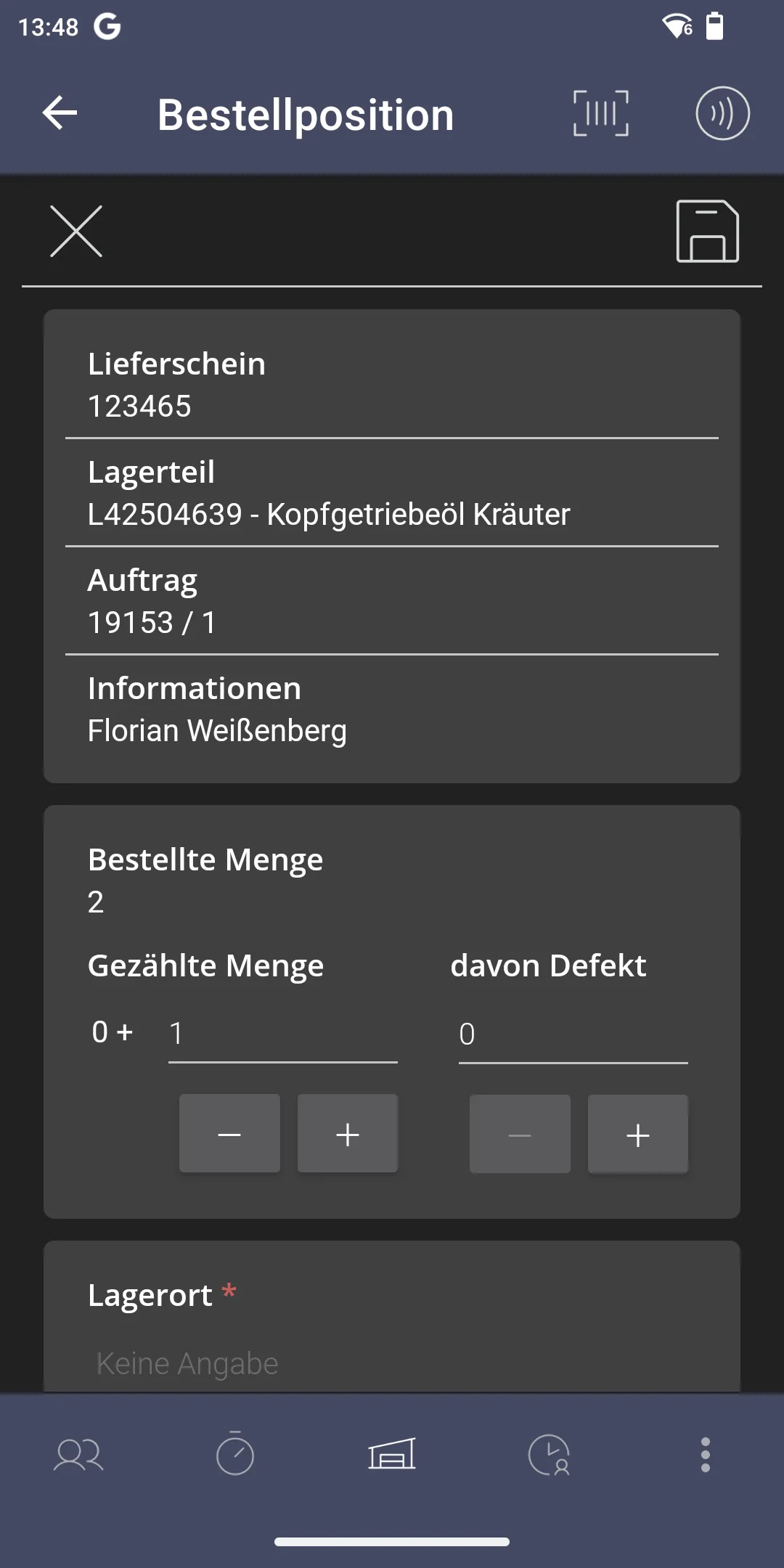
Nach der Identifikation der einzelnen Lieferposition, kann diese mit weiteren Informationen angereichert werden.
Angezeigte Informationen:
Es wird angezeigt, wie viele Teile erwartet werden. Dies ergibt sich bei elektronischen Lieferscheinen aus der vom Hersteller mitgeteilten Liefermenge, bei manuellen Bestellungen aus der bestellen Menge.
Darunter kann angegeben werden, wie viele Teile geliefert wurden.
Hierbei ist es nicht zwingend notwendig, die gesamte Liefermenge auf einmal einzugeben. Bei der Verwendung eines Scanners ist es durchaus möglich die Teile so zu bearbeiten, wie sie durch die Hände gehen. Der Scann einer neuen Teilenummer speichert dabei die bisherige Eingabe. Ein erneuter Scann der gleichen Teilenummer erhöht die gezählte Menge um 1. Dabei wird immer angezeigt, wie viele Teile in vorherigen Scanns schon gezählt wurden und wie viele mit dem nächsten Speichern hinzugezählt werden. Darüber hinaus ist es dennoch möglich die Mengenangaben mit '+' und '-' anzupassen oder aber die Menge per Tastatur abzupassen. Wobei das Ziel für die Arbeit mit dem Scanner ist, die Eingabe über eine Tastatur so gering wie möglich zu halten.
Eine Vorsortierung der Teile vor der Mengenangabe ist somit nicht notwendig. Mit der Verwendung eines Scanners geschieht die Zählmengenaufnahme stattdessen während der Sortierung der Ersatzteile.
Einzige Bedingung: jedes Teil "läuft" einmal am Scanner vorbei.
Im Gegensatz dazu empfiehlt es sich, für den für einen Wareneingang ohne Scanner, die Teile vorzusortieren, damit diese zu der Anzeige der Lieferungen passt. Die ansonsten notwendigen manuellen Wechsel durch die Funktion würden ansonsten keinerlei Vorteil nach sich ziehen.
Angaben zur defekten Menge
Die Eingabe der defekten Menge erfolgt hingegen immer manuell. Wichtig ist hier zu beachten, dass der Mitarbeiter im Wareneingang ein Teil nur als defekt meldet. Es kann später noch entschieden werden, dass zwar die Verpackung defekt, das Ersatzteil aber vollkommen in Ordnung ist.
Angabe des Lagerortes
Abschließend muss ein Lagerort gescannt, per NFC identifiziert oder manuell angegeben werden, an dem das Teil abgelegt ist/wird. Die Teile können hierbei auf ein Kommissionierungsfach gescannt werden; es ist jedoch durchaus möglich sie direkt ins Teilelager oder in Kundenfächer zu verräumen, soweit die räumlichen Gegebenheiten diesen Prozess nicht zu aufwendig gestalten. Wurde in der Startseite des Wareneingangs eine Lagerort als Standard definiert, dann wird dieser direkt hinterlegt, kann aber durch Angabe eines anderen Lagerortes überschrieben werden.
Wurden andere Teile, welche für die gleiche Referenz wie das aktuelle Teil, bereits auf einen bestimmten Nebenlagerort gescannt, wird dieser für die Ablage des aktuellen Teils vorgeschlagen.
Der Scann einer anderen Teilenummer oder ein Klick auf die Diskette speichern die aktuelle Menge.
Angezeigte Informationen:
- Lieferscheinnummer
- ET-Nummer und Bezeichnung
- Auftragsnummer (wenn es für einen Auftrag vorgesehen ist)
- Informationen zu Kunden für den das Teil bestellt wurde.
Es wird angezeigt, wie viele Teile erwartet werden. Dies ergibt sich bei elektronischen Lieferscheinen aus der vom Hersteller mitgeteilten Liefermenge, bei manuellen Bestellungen aus der bestellen Menge.
Darunter kann angegeben werden, wie viele Teile geliefert wurden.
Hierbei ist es nicht zwingend notwendig, die gesamte Liefermenge auf einmal einzugeben. Bei der Verwendung eines Scanners ist es durchaus möglich die Teile so zu bearbeiten, wie sie durch die Hände gehen. Der Scann einer neuen Teilenummer speichert dabei die bisherige Eingabe. Ein erneuter Scann der gleichen Teilenummer erhöht die gezählte Menge um 1. Dabei wird immer angezeigt, wie viele Teile in vorherigen Scanns schon gezählt wurden und wie viele mit dem nächsten Speichern hinzugezählt werden. Darüber hinaus ist es dennoch möglich die Mengenangaben mit '+' und '-' anzupassen oder aber die Menge per Tastatur abzupassen. Wobei das Ziel für die Arbeit mit dem Scanner ist, die Eingabe über eine Tastatur so gering wie möglich zu halten.
Eine Vorsortierung der Teile vor der Mengenangabe ist somit nicht notwendig. Mit der Verwendung eines Scanners geschieht die Zählmengenaufnahme stattdessen während der Sortierung der Ersatzteile.
Einzige Bedingung: jedes Teil "läuft" einmal am Scanner vorbei.
Im Gegensatz dazu empfiehlt es sich, für den für einen Wareneingang ohne Scanner, die Teile vorzusortieren, damit diese zu der Anzeige der Lieferungen passt. Die ansonsten notwendigen manuellen Wechsel durch die Funktion würden ansonsten keinerlei Vorteil nach sich ziehen.
Angaben zur defekten Menge
Die Eingabe der defekten Menge erfolgt hingegen immer manuell. Wichtig ist hier zu beachten, dass der Mitarbeiter im Wareneingang ein Teil nur als defekt meldet. Es kann später noch entschieden werden, dass zwar die Verpackung defekt, das Ersatzteil aber vollkommen in Ordnung ist.
Angabe des Lagerortes
Abschließend muss ein Lagerort gescannt, per NFC identifiziert oder manuell angegeben werden, an dem das Teil abgelegt ist/wird. Die Teile können hierbei auf ein Kommissionierungsfach gescannt werden; es ist jedoch durchaus möglich sie direkt ins Teilelager oder in Kundenfächer zu verräumen, soweit die räumlichen Gegebenheiten diesen Prozess nicht zu aufwendig gestalten. Wurde in der Startseite des Wareneingangs eine Lagerort als Standard definiert, dann wird dieser direkt hinterlegt, kann aber durch Angabe eines anderen Lagerortes überschrieben werden.
Wurden andere Teile, welche für die gleiche Referenz wie das aktuelle Teil, bereits auf einen bestimmten Nebenlagerort gescannt, wird dieser für die Ablage des aktuellen Teils vorgeschlagen.
Der Scann einer anderen Teilenummer oder ein Klick auf die Diskette speichern die aktuelle Menge.
Lieferposition ist für mehrere Referenzen bestellt.
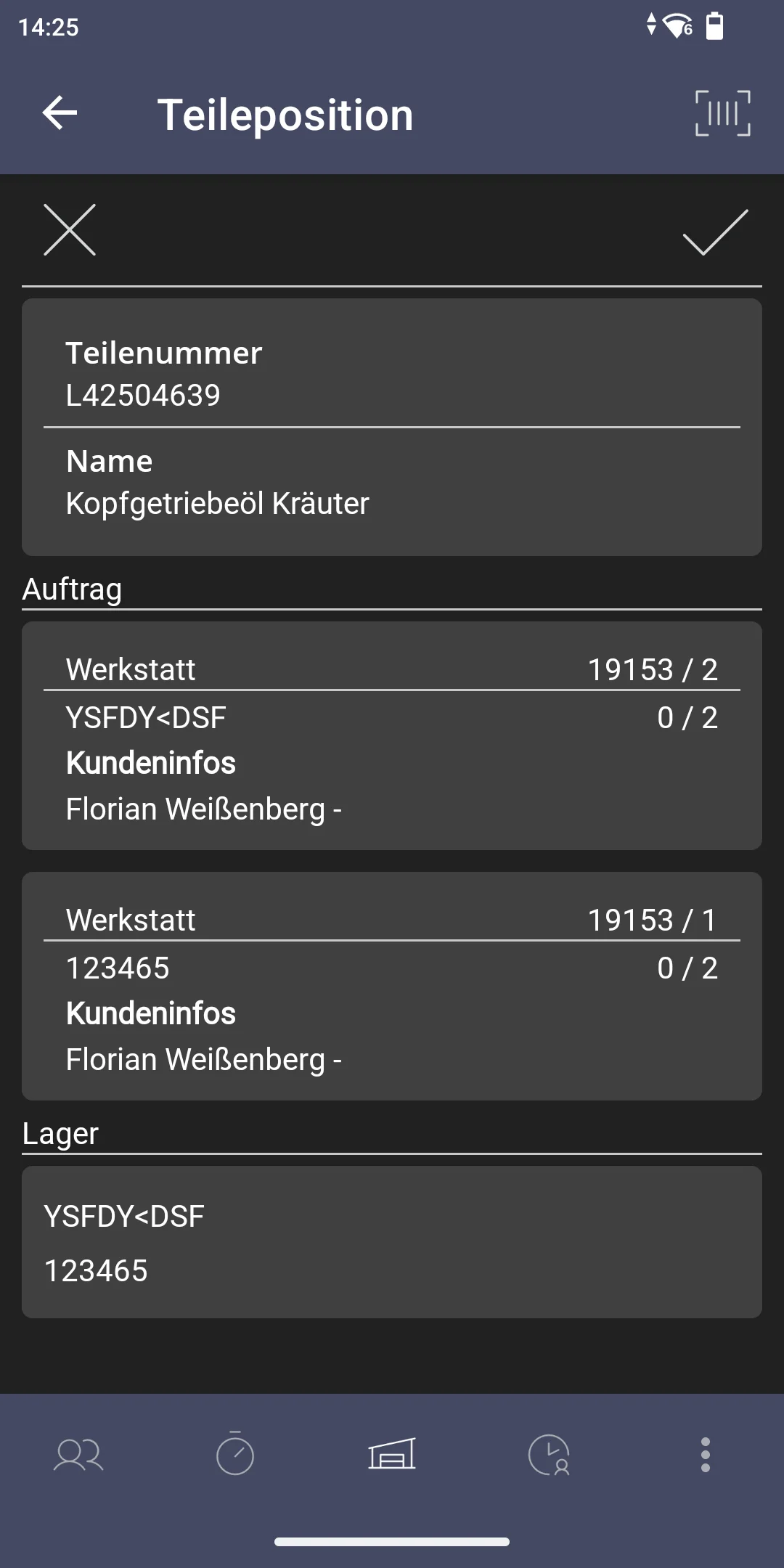
Wird das gleiche Teil mehrfach in Lieferungen gefunden, muss entschieden werden, zu welcher Referenz das aktuelle physische Teil tatsächlich gehört. Dieser Schritt wird jedoch übersprungen, wenn nur eine Referenz im für die Lieferposition gefunden wird.
Hiermit kann angegeben werden, zu welcher Referenz das physische Teil laut Bestellhinweis gehört.
Allerdings kann der Bestellhinweis auch umgangen werden. Ist das Teil für Kunde A gedacht aber Kunde B braucht dieses früher, dann kann auch zuerst Kunde B bedient werden. Die Lieferposition für Kunde A bleibt dann offen.
Hierbei gilt es zu beachten, dass etwaige Abweichungen in den Rechnungskontrollen nicht beachtetet werden.
Nach Auswahl einer Referenz wird die oben gezeigte Funktion für die Bearbeitung der Lieferposition aufgerufen.
Hiermit kann angegeben werden, zu welcher Referenz das physische Teil laut Bestellhinweis gehört.
Allerdings kann der Bestellhinweis auch umgangen werden. Ist das Teil für Kunde A gedacht aber Kunde B braucht dieses früher, dann kann auch zuerst Kunde B bedient werden. Die Lieferposition für Kunde A bleibt dann offen.
Hierbei gilt es zu beachten, dass etwaige Abweichungen in den Rechnungskontrollen nicht beachtetet werden.
Nach Auswahl einer Referenz wird die oben gezeigte Funktion für die Bearbeitung der Lieferposition aufgerufen.
Verbuchung des Wareneingangs
Die Verbuchung des Wareneingangs muss nicht sofort nach der Aufnahme der Zählmenge erfolgen. Es ist durchaus möglich erst alle Aufträge zu kommissionieren und anschließend die Verbuchung und die damit verbundene Reklamation durchzuführen um sicherzustellen, dass die Werkstatt schnellstmöglich mit den benötigten Teilen versorgt ist. Auch eine parallele Verbuchung und Kommissionierung ist möglich.
Lieferpositionen verbuchen
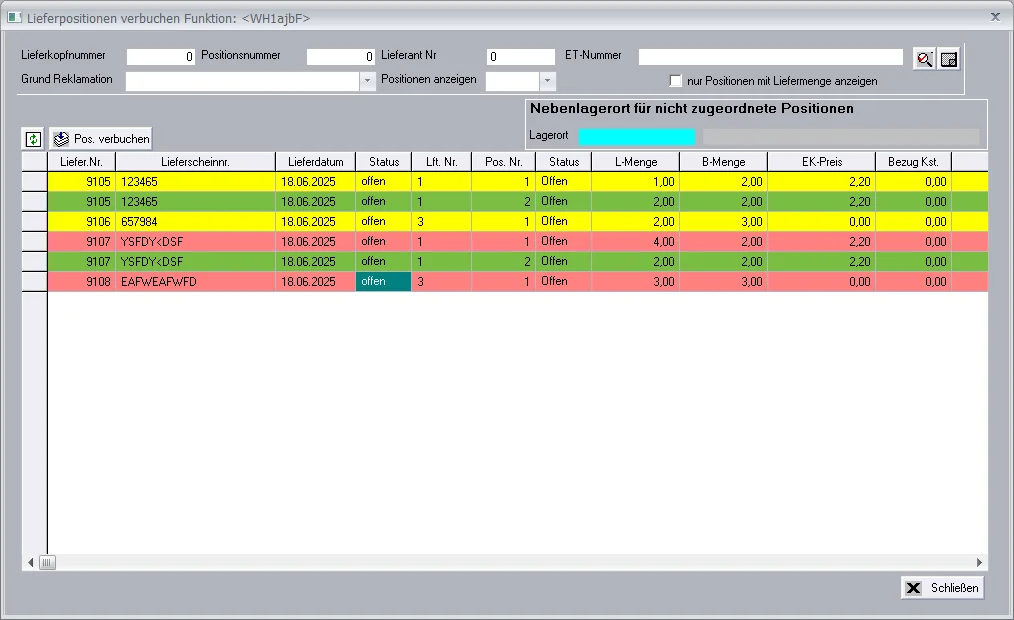
Dient der zentralen Verbuchung aller Positionen, die sich in offenen Lieferungen befinden.
Es besteht zwar die Möglichkeit über die Filter nur die Positionen einzelner Lieferungen zu bearbeiten. Eigentlicher Zweck der Funktion ist aber, dass die Verarbeitung einzelner Lieferungen entfällt.
Zu beachten ist bei der weiteren Bearbeitung, dass in dieser Funktion nicht nur die bestellte und gelieferte Menge, sondern auch die erwartete Menge betrachtet wird.
Dadurch ändern sich im digitalen Prozess die Bedeutungen hinter diesen Begriffen.
Bestellte Menge:
Unverändert die Menge, die ursprünglich bestellt wurde.
Erwartete Menge:
Die Menge, die laut Lieferschein vom Lieferanten versendet wurde, bzw. bei manuellen Lieferungen, die Menge, welche ursprünglich bestellt wurde.
Liefermenge:
Die Menge, die im Wareneingang als geliefert gezählt wurde.
Es besteht zwar die Möglichkeit über die Filter nur die Positionen einzelner Lieferungen zu bearbeiten. Eigentlicher Zweck der Funktion ist aber, dass die Verarbeitung einzelner Lieferungen entfällt.
Zu beachten ist bei der weiteren Bearbeitung, dass in dieser Funktion nicht nur die bestellte und gelieferte Menge, sondern auch die erwartete Menge betrachtet wird.
Dadurch ändern sich im digitalen Prozess die Bedeutungen hinter diesen Begriffen.
Bestellte Menge:
Unverändert die Menge, die ursprünglich bestellt wurde.
Erwartete Menge:
Die Menge, die laut Lieferschein vom Lieferanten versendet wurde, bzw. bei manuellen Lieferungen, die Menge, welche ursprünglich bestellt wurde.
Liefermenge:
Die Menge, die im Wareneingang als geliefert gezählt wurde.
Positionen mit Zähldifferenz
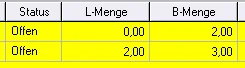
Alle Positionen, bei denen die gelieferte Menge von der erwarteten Menge abweicht werden in der Funktion 'Lieferposition verbuchen' gelb markiert. Diese Teile können einzeln selektiert werden.
Für jedes der Teile kann angegeben werden, ob diese Reklamiert werden sollen. Dies geschieht im Dropdownfeld in der Spalte 'Grund Reklamation'.
WICHTIG:
Soll z.B. eine Überlieferung nicht reklamiert sondern ins Lager gebucht werden, dann muss auch dies aktiv mit 'Keine Reklamation angegeben werden.
Bei Überlieferungen:
Es muss zusätzlich die zu reklamierende Menge angegeben werden.
Bei Unterlieferungen:
Alles was zu wenig geliefert wurde wird reklamiert.
Für jedes der Teile kann angegeben werden, ob diese Reklamiert werden sollen. Dies geschieht im Dropdownfeld in der Spalte 'Grund Reklamation'.
WICHTIG:
Soll z.B. eine Überlieferung nicht reklamiert sondern ins Lager gebucht werden, dann muss auch dies aktiv mit 'Keine Reklamation angegeben werden.
Bei Überlieferungen:
Es muss zusätzlich die zu reklamierende Menge angegeben werden.
Bei Unterlieferungen:
Alles was zu wenig geliefert wurde wird reklamiert.
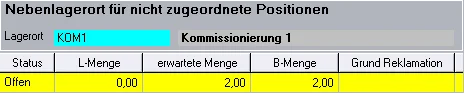
Positionen die nicht gezählt wurden
Bei Verwendung eines Scanners kommt es vor, dass Teile nicht gescannt werden können (überklebte Etiketten oder gänzliches Fehlen derselbigen). In diesem Fall kann das Teil in cidcar mobile manuell identifiziert werden. Einfacher und schneller ist es jedoch, diese in ein eigenes Kommissionierungsfach zu legen und die Mengen am PC einzugeben.
In diesem Fall kann am PC mitgeteilt werden, wie das Fach heißt, in dem diese Teile liegen und anschließend die gelieferte Menge zu bearbeiten.
Stimmt nach Eingabe der gelieferten Menge diese mit der erwarteten Menge überein, kann die Position verbucht werden.
In diesem Fall kann am PC mitgeteilt werden, wie das Fach heißt, in dem diese Teile liegen und anschließend die gelieferte Menge zu bearbeiten.
Stimmt nach Eingabe der gelieferten Menge diese mit der erwarteten Menge überein, kann die Position verbucht werden.
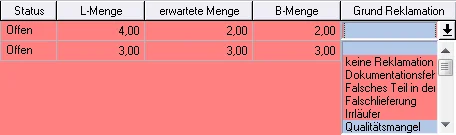
Positionen die defekt gemeldet wurden
Wurde eine Teil im Wareneingang als defekt gemeldet, dann wird diese Position rot markiert. Diese Positionen können einzeln selektiert werden.
In diesem Fall MUSS für jede Position ein Reklamationsgrund ausgegeben werden. Alternativ kann, sollte das Teil selbst gar nicht defekt sein, die defekte Menge in der Tabelle reduziert oder vollständig genullt werden.
In beiden Fällen kann die Position anschließend verbucht werden.
In diesem Fall MUSS für jede Position ein Reklamationsgrund ausgegeben werden. Alternativ kann, sollte das Teil selbst gar nicht defekt sein, die defekte Menge in der Tabelle reduziert oder vollständig genullt werden.
In beiden Fällen kann die Position anschließend verbucht werden.
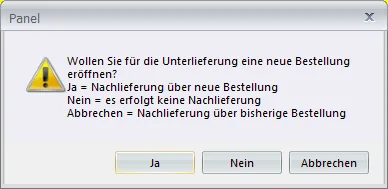
Neuer Bezug von Teilen
Sowohl bei Unterlieferungen als auch bei defekten Teilen wird abgefragt, ob und wie diese Teile neu bezogen werden sollen:
- Ja:
Die Teile sollen über eine neue Bestellung neu bezogen werden. - Nein:
Die Teile sollen nicht neu bezogen werden. - Abbrechen:
Die Teile werden vom Lieferanten neu bereitgestellt, müssen aber nicht neu bestellt werden. Sie werden statt dessen über die bisherige Bestellreferenz neu geliefert.
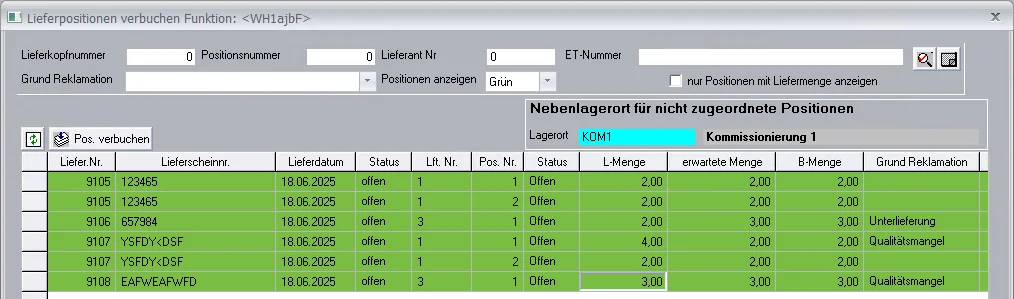
Zu verbuchende Positionen
Grün markierte Positionen können verbucht werden. Diese Positionen können einzeln selektiert werden. Gab es Teile, deren Menge aktuelle Ablage nicht über cidcar mobile angegeben werden konnte, sollte sichergestellt werden, dass diese im Feld Lagerort eingetragen ist.
Anschließen können alle Einträge der Tabelle markiert und mit klick auf 'Pos. verbuchen' verbucht werden.
Anschließen können alle Einträge der Tabelle markiert und mit klick auf 'Pos. verbuchen' verbucht werden.
Ergebnis des Wareneingangs
Am Ende des Wareneingangs werden alle Informationen die während dessen gesammelt wurden genutzt, um alle betroffenen Vorgänge zu aktualisieren bzw. zu initialisieren.
Lieferungen
Alle Lieferpositionen werden verbucht. Außerdem wird jede Lieferung, für die alle Positionen verbucht sind, wie gewohnt ebenfalls als verbucht markiert.
Bestellungen
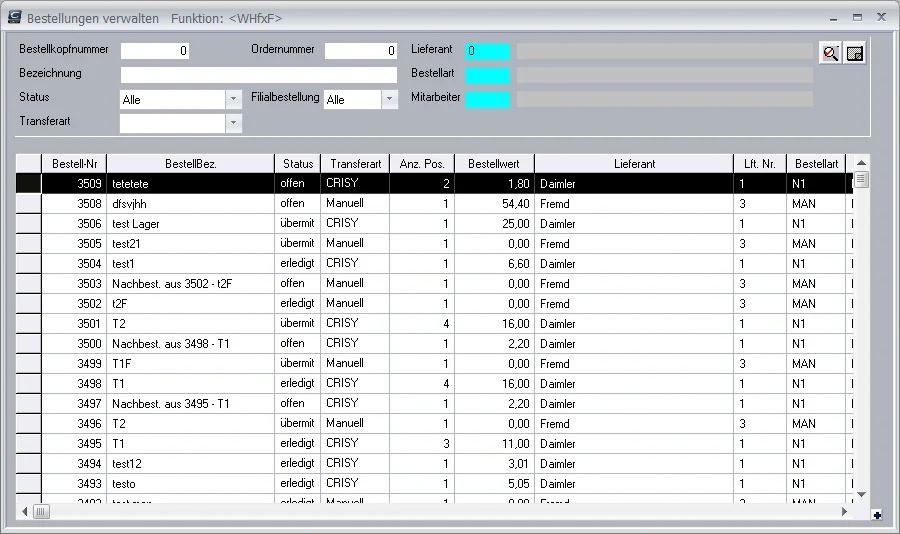
Alle Bestellungen zu denen ein vollständiger Wareneingang festgestellt wurde, werden auf erledigt gesetzt.
Positionen, zu denen angegeben wurde, dass eine Nachlieferung mit der gleichen Referenz erfolgt, werden auf 'nicht komplett' gesetzt. Sie stehen für spätere Zubuchungen weiter zur Verfügung. Die Bestellung bleibt im Status 'übermittelt'.
Für die Positionen, für die angegeben wurde, dass Sie neu bestellt werden müssen, wird eine neu Bestellung im Status 'offen' erstellt.
Positionen, zu denen angegeben wurde, dass eine Nachlieferung mit der gleichen Referenz erfolgt, werden auf 'nicht komplett' gesetzt. Sie stehen für spätere Zubuchungen weiter zur Verfügung. Die Bestellung bleibt im Status 'übermittelt'.
Für die Positionen, für die angegeben wurde, dass Sie neu bestellt werden müssen, wird eine neu Bestellung im Status 'offen' erstellt.
Reklamationen
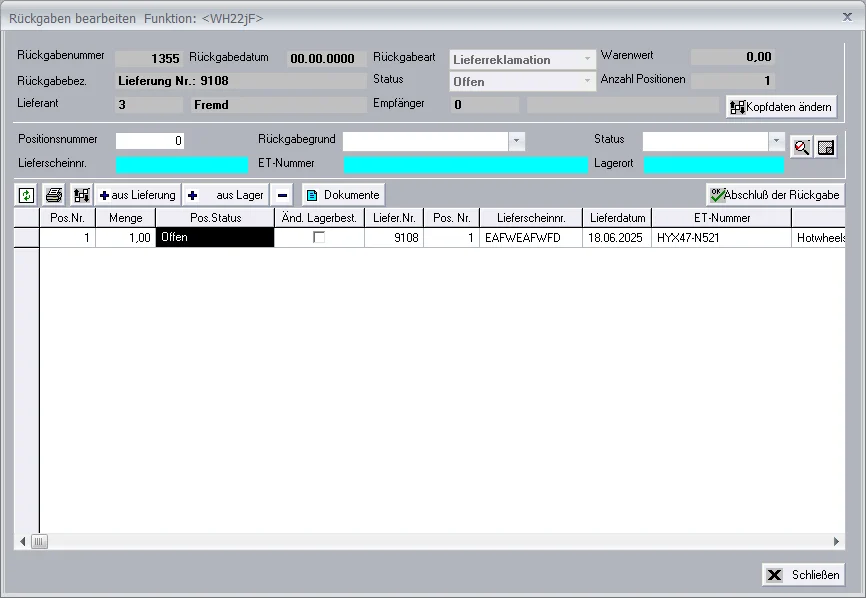
Die entsprechenden Reklamationen werden angelegt.
Bei Unterlieferungen haben sie aber keine Auswirkungen mehr auf den Bestand, da Teile, die nicht geliefert wurden, erst gar nicht eingebucht werden.
Der Bestand wird nur bei Überlieferungen eingebucht, bis die Rückgabe abgeschlossen ist.
Bei Unterlieferungen haben sie aber keine Auswirkungen mehr auf den Bestand, da Teile, die nicht geliefert wurden, erst gar nicht eingebucht werden.
Der Bestand wird nur bei Überlieferungen eingebucht, bis die Rückgabe abgeschlossen ist.
Lagerteile
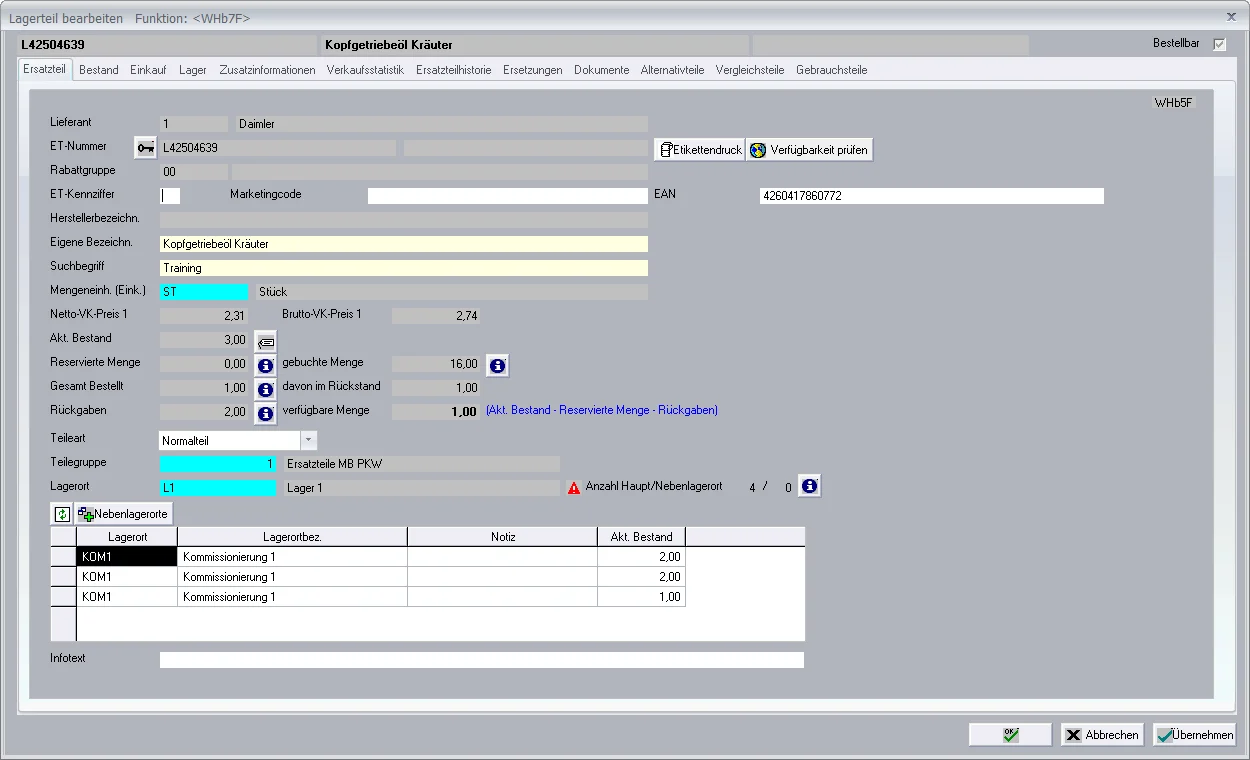
Wie gewohnt wird der Bestand um die ins Lager gebuchten Teile erhöht. Allerdings wird nun auch nachgehalten, wo sich die Teile, die noch in die Werkstatt oder im Lager befinden, derzeit befinden.
Hier wird beim Verbuchen nicht der Nebenlagerort angegeben, an dem sich die Teile zum Zeitpunkt der Zählung befunden haben, sondern jener, an den diese unter Umständen bereits verräumt wurden.
Hier wird beim Verbuchen nicht der Nebenlagerort angegeben, an dem sich die Teile zum Zeitpunkt der Zählung befunden haben, sondern jener, an den diese unter Umständen bereits verräumt wurden.
In der Warenkontrolle im Auftrag
Natürlich werden alle für den Auftrag angelieferten Teile direkt auf den Auftrag durchgebucht.
Zusätzlich kann die Warenkontrolle jetzt nähere Inforationen zu dem Entnahmestatus aller Teile auf dem Auftrag geben und gibt Auskunft darüber, wo genau sich diese befinden.
Die Farbgebung der einzelnen Einträge sagt dabei folgendes aus:
Rot - Warenbewegungen die noch nicht angestoßen wurden
Zusätzlich kann die Warenkontrolle jetzt nähere Inforationen zu dem Entnahmestatus aller Teile auf dem Auftrag geben und gibt Auskunft darüber, wo genau sich diese befinden.
Die Farbgebung der einzelnen Einträge sagt dabei folgendes aus:
Rot - Warenbewegungen die noch nicht angestoßen wurden
- Teile im Entnahmeprozess die noch nicht aus dem Lager entnommen wurden.
- Teile im Rückgabeprozess die sich noch nicht wieder auf dem Weg zurück ins Lager befinden
- Sowohl im Entnahme, als auch im Rückgabeprozess die Teile, welche sich in Kunden- oder Kommissionierungsfächern befinden.
- Bezieht sich ausschließlich auf Teile im Entnahmeprozess.
- Teile im Rückgabeprozess, welche wieder im Lager sind, werden nicht mehr in der Übersicht angezeigt.
Entnahmen / Rückgaben
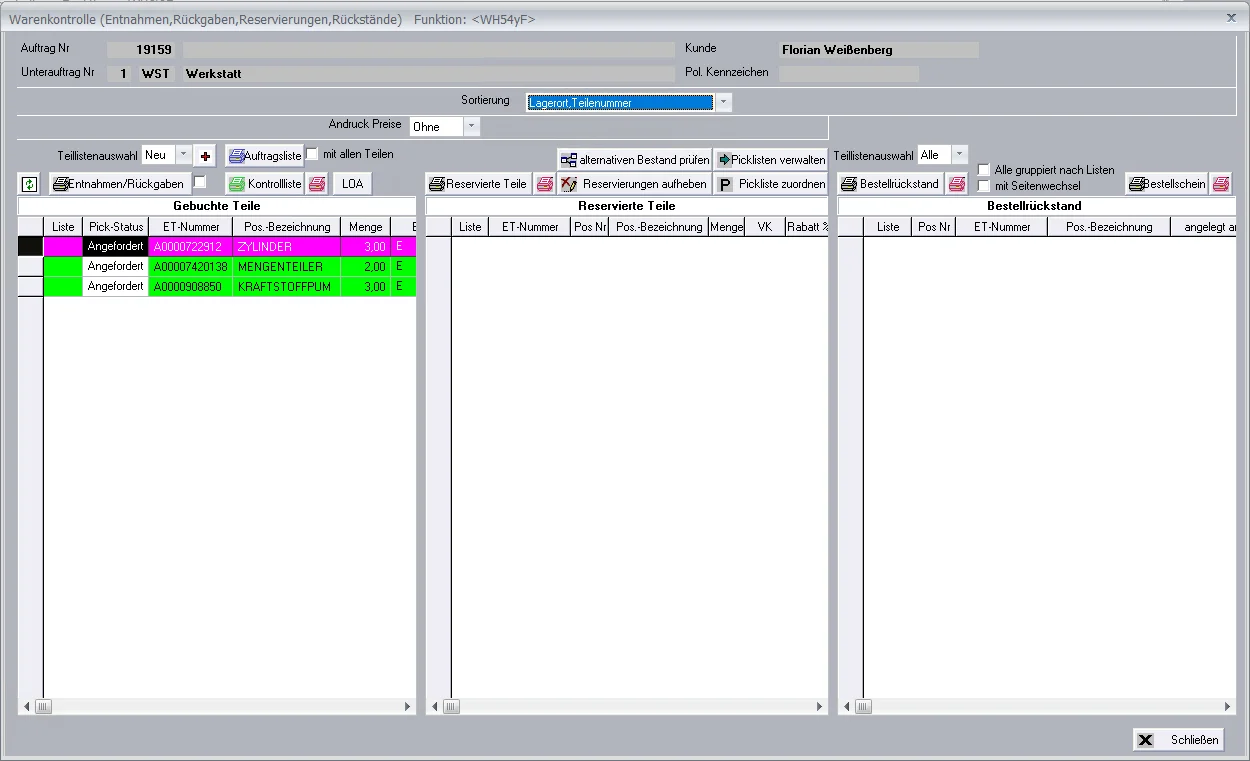
Auslösen des Entnhameprozesses
Wann Teile entnommen werden sollen wird durch die Buchung des Bestands gesteuert.
Hierfür wird die Teilebewegung in der Pickliste um einen 'Pick-Status' ergänzt. Dieser zeigt an, ob eine Entnahme/Rückgabe durch den Lageristen bereits bearbeitet wurde oder nicht.
Dabei gilt eine Bewegung solange als Angefordert, bis alle Teile in die Kommissionierung übernommen wurden. Eine detailliertere Übersicht kann über den Button 'LOA' erreicht werden.
Hierfür wird die Teilebewegung in der Pickliste um einen 'Pick-Status' ergänzt. Dieser zeigt an, ob eine Entnahme/Rückgabe durch den Lageristen bereits bearbeitet wurde oder nicht.
Dabei gilt eine Bewegung solange als Angefordert, bis alle Teile in die Kommissionierung übernommen wurden. Eine detailliertere Übersicht kann über den Button 'LOA' erreicht werden.
Detaillierte Übersicht über den Standort der Teile
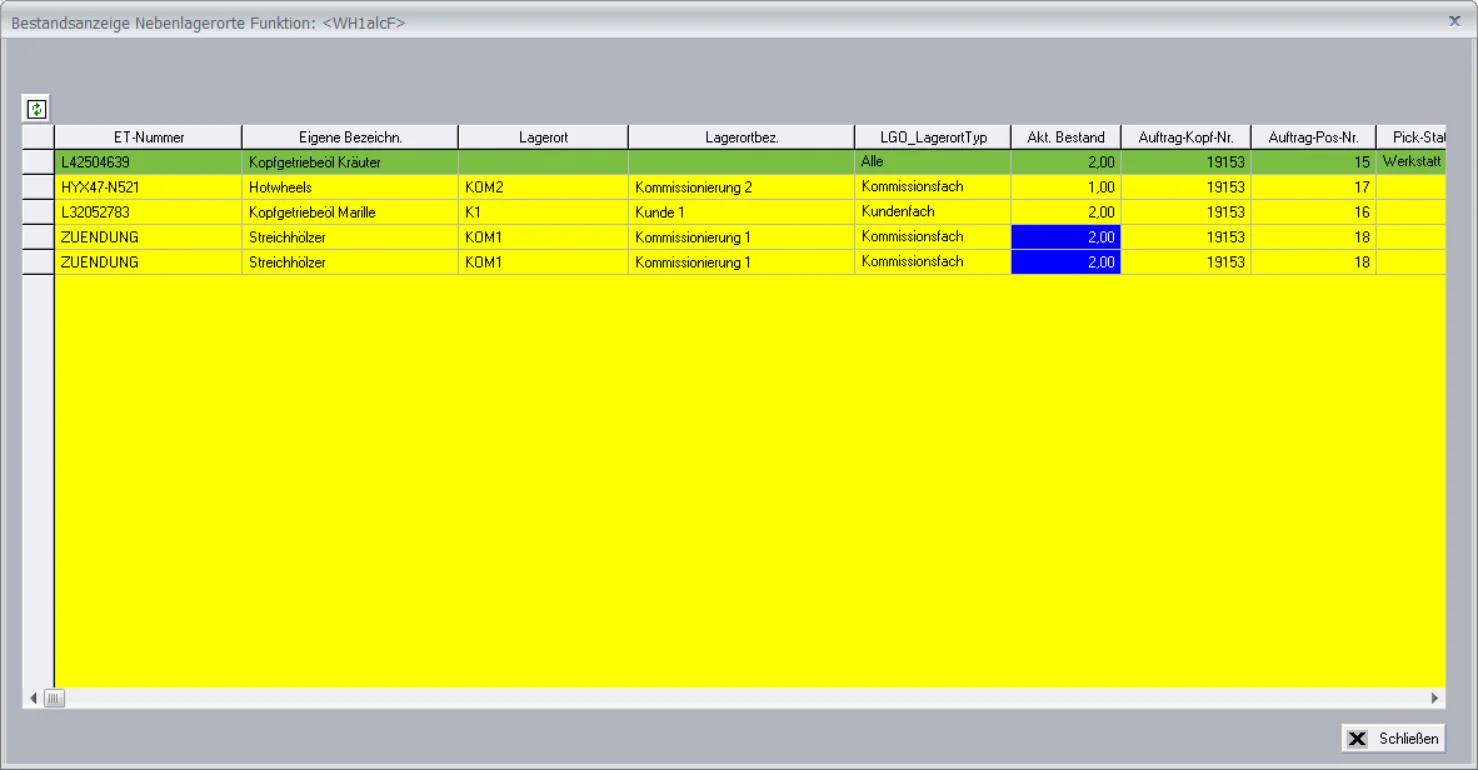
Sobald Teile auf den Auftrag gebucht, bietet die Übersicht 'LOA' (Bestandsanzeige Nebenlagerorte) eine detaillierte Ansicht, welche Teile sich wo im Haus befinden.
Neu gebuchte Teile oder Teile die zurück ins Lager müssen und durch den Teiledienst noch gar nicht bearbeitet wurden, werden dabei rot dargestellt.
Neu gebuchte Teile oder Teile die zurück ins Lager müssen und durch den Teiledienst noch gar nicht bearbeitet wurden, werden dabei rot dargestellt.
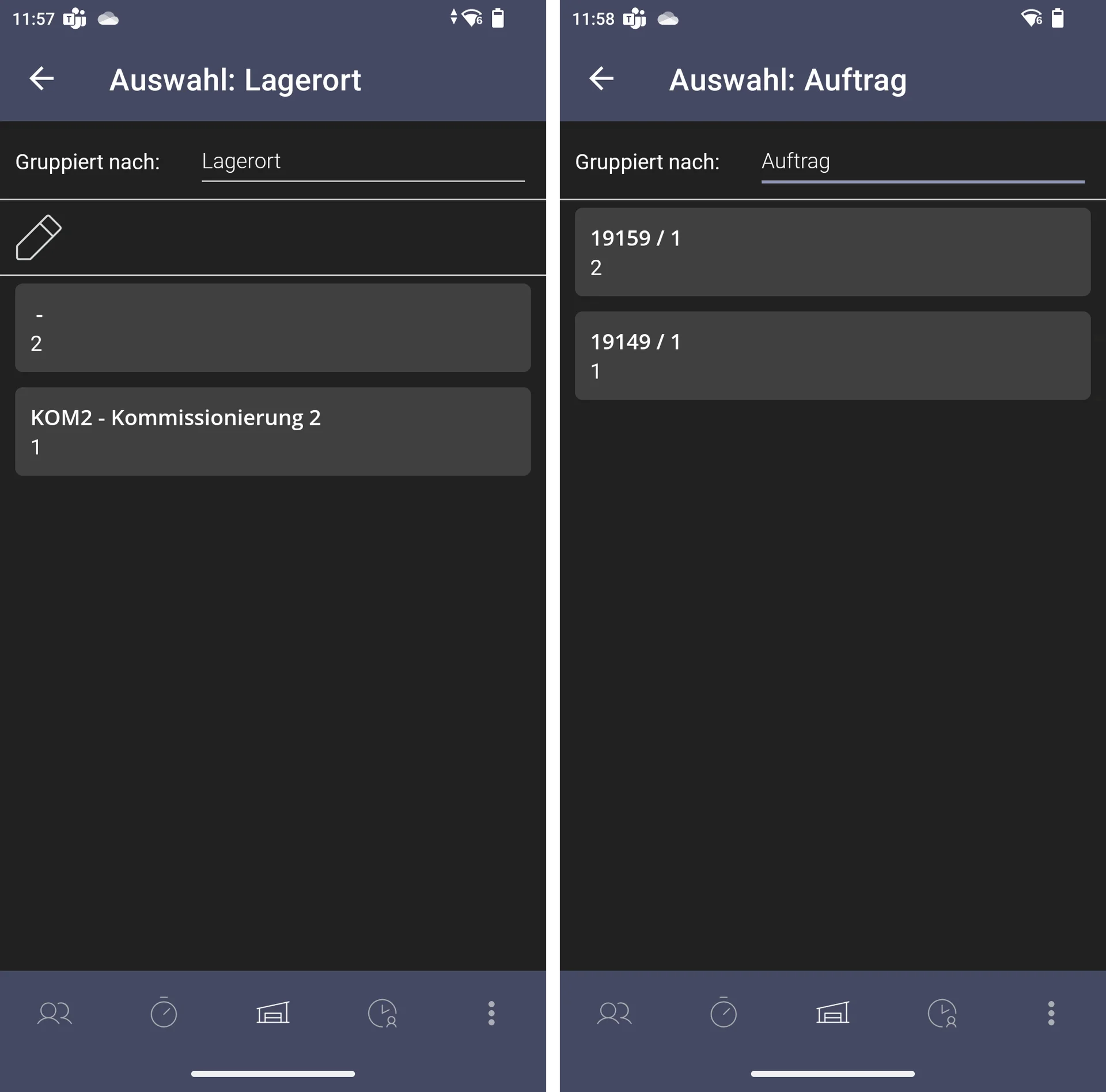
Picking in cidcar mobile
Im Bereich Picking werden alle aktuell zu pickenden Teile angezeigt.
Die Anzeige kann nach Lagerorten oder nach Aufträgen sortiert werden.
Die Anzeige kann nach Lagerorten oder nach Aufträgen sortiert werden.
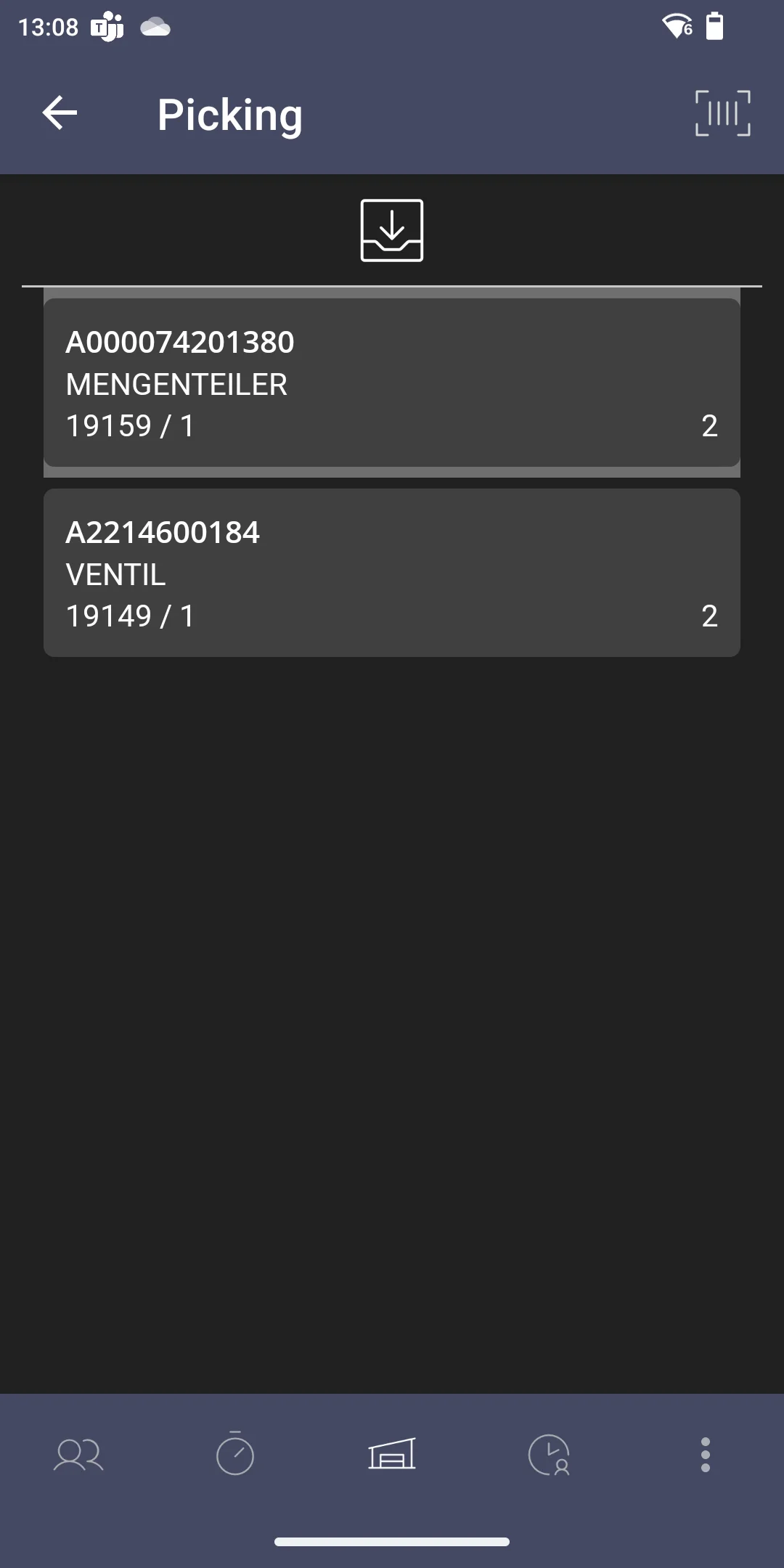
Picking nach Lagerort
Das Picking nach Lagerorten ermöglicht es, dass mit nur einem Gang durchs Lager, für alle Aufträge die benötigten Teile auf einen Schlag gegriffen werden können.
Mit der Auswahl eines Lagerortes werden die zu greifenden Teile an diesem Lagerort angezeigt.
Nach Auswahl der Teile die entnommen werden sollen, kann mit dem Ablagesymbol gespeichert werden, wo diese zwischengelagert werden sollen.
Anschließend kann der nächste Lagerort angesteuert werden.
Mit der Auswahl eines Lagerortes werden die zu greifenden Teile an diesem Lagerort angezeigt.
Nach Auswahl der Teile die entnommen werden sollen, kann mit dem Ablagesymbol gespeichert werden, wo diese zwischengelagert werden sollen.
Anschließend kann der nächste Lagerort angesteuert werden.
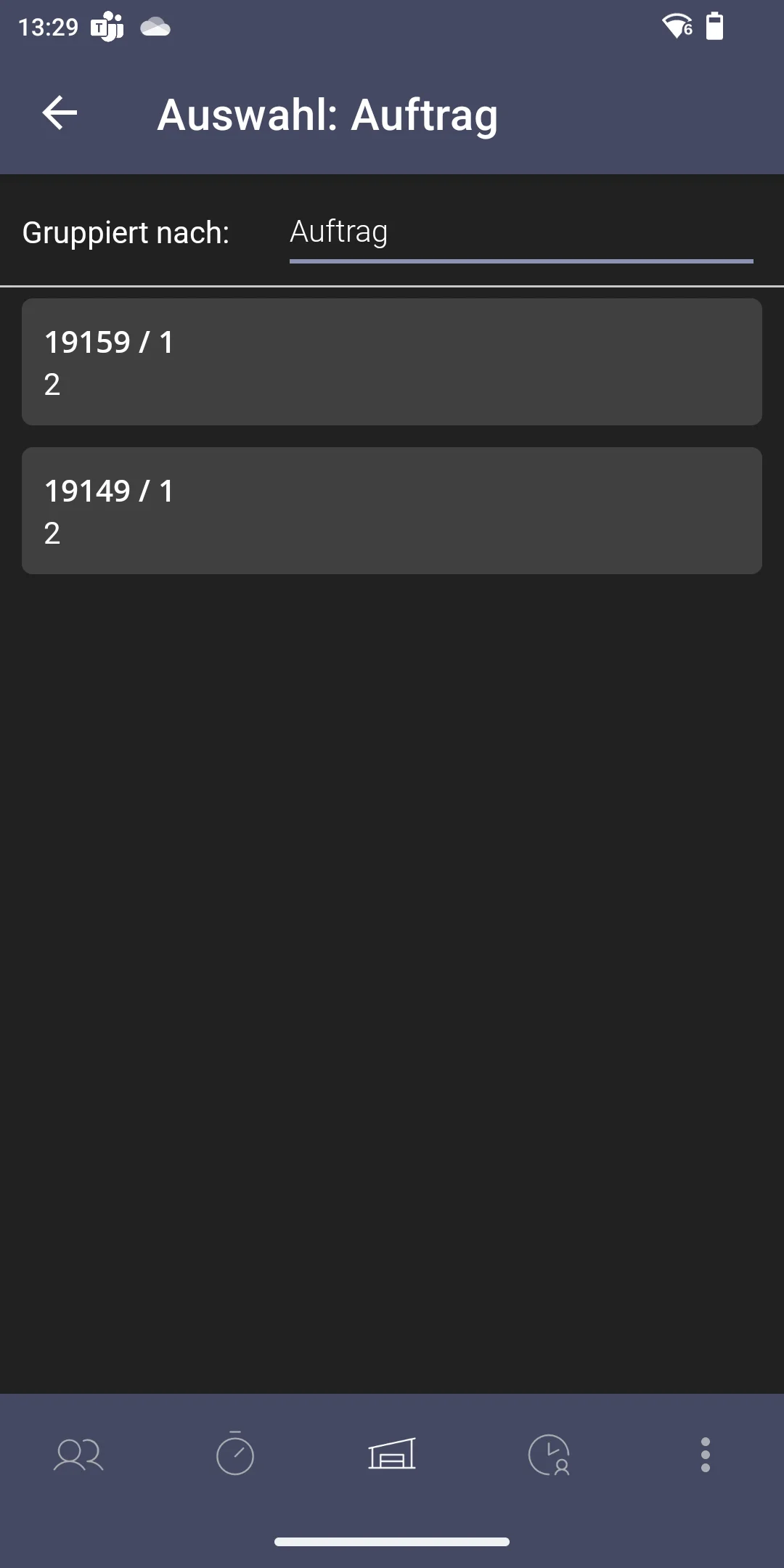
Picking nach Auftrag
Die Sortierung nach Auftrag, bietet die Möglichkeit, die Teile für einzelne Aufträge gezielt zu greifen.
Dies ermöglicht auch die direkte Ausgabe von Teilen aus dem Lager an einen Monteuer.
Dies ermöglicht auch die direkte Ausgabe von Teilen aus dem Lager an einen Monteuer.

Rückgaben
Kommissionierung
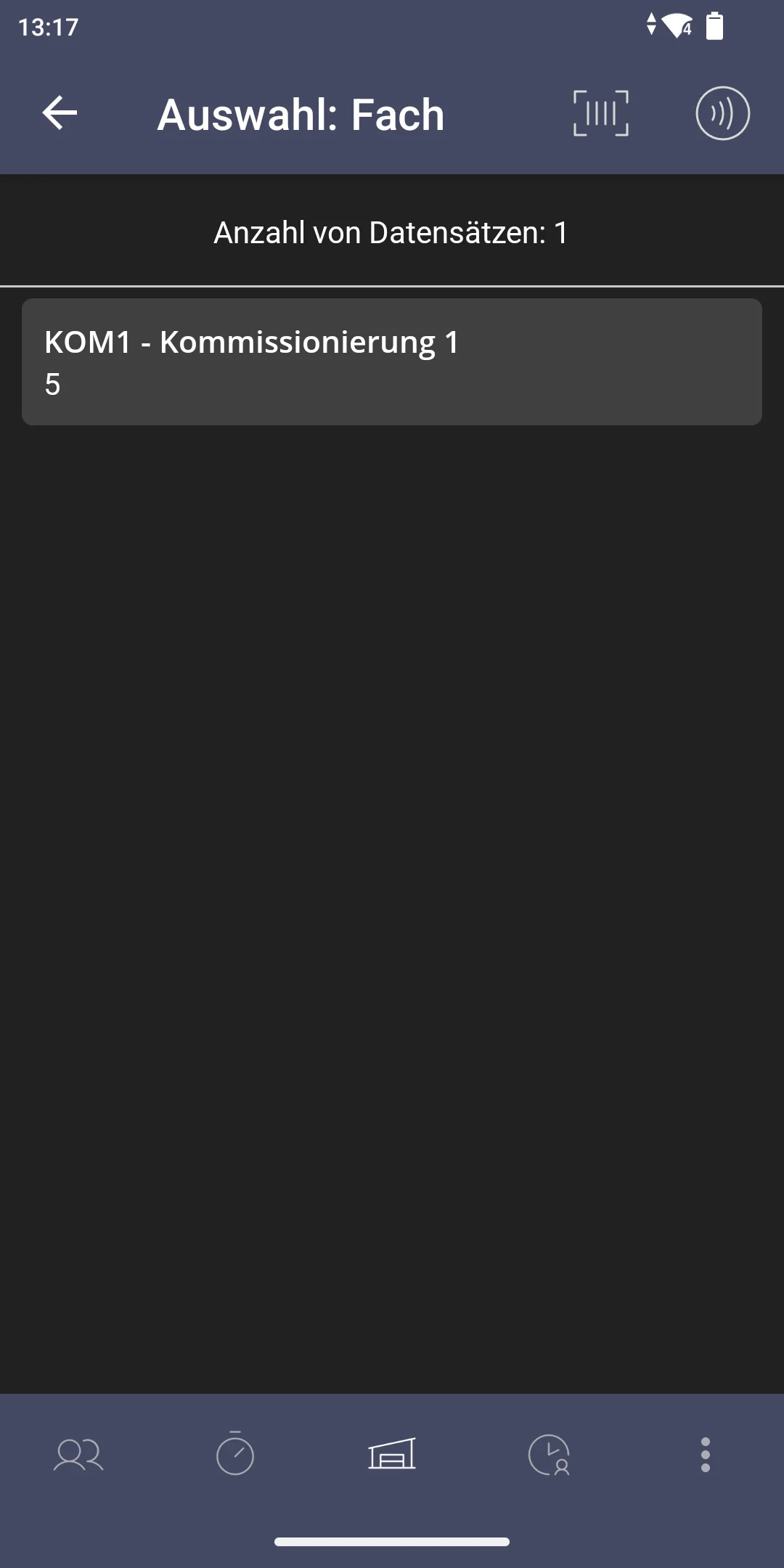
Auswahl des Fachs
Jede Umlagerung in cidcar mobile bedarf der Angabe eines Quell- und eines Ziellagerortes. Damit es dennoch möglich ist, Teile für mehrere Vorgänge gleichzeitig zu bewegen, können diese in Kommissionierungsfächer gebucht werden.
Mögliche Einstiege in die Kommisionierung sind der Wareneingang, das Picking und die Warenrücknahme.
Im Bereich Kommissionierung werden alle Fächer angezeigt, in denen derzeit Teile abgelegt sind.
Mögliche Einstiege in die Kommisionierung sind der Wareneingang, das Picking und die Warenrücknahme.
Im Bereich Kommissionierung werden alle Fächer angezeigt, in denen derzeit Teile abgelegt sind.
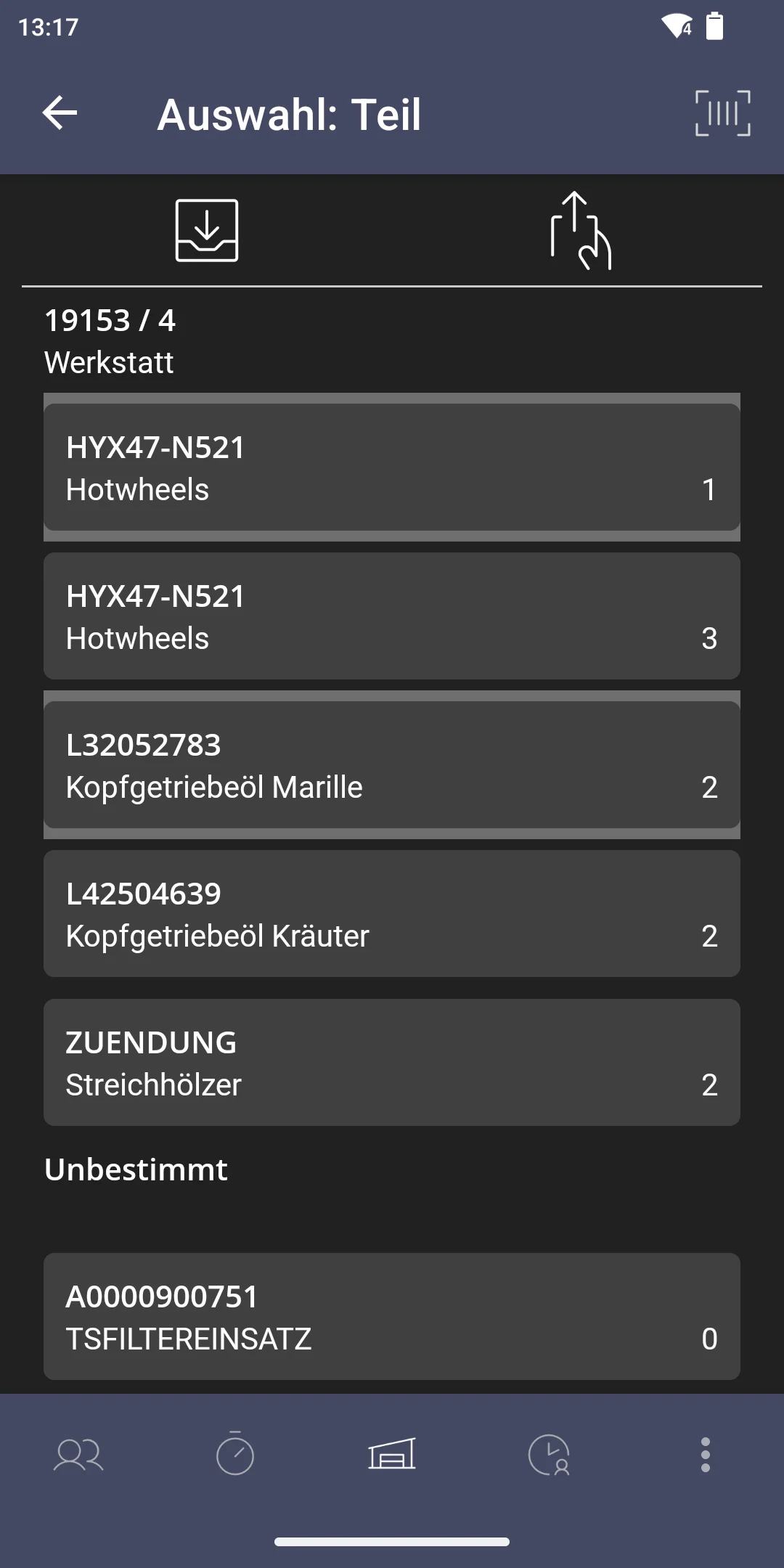
Auswahl des Ersatzteils
Nach Auswahl eines Fachs, werden alle Teile anzeigt, die dort liegen.
Die Teile die rausgegeben werden müssen, werden pro Auftrag und Unterauftrag angezeigt.
Die Teile die zurück ins Lager verräumt werden sollen, werden ohne Referenz angezeigt.
Teile können entweder gescannt oder per Klick ausgewählt werden. Mit Klick auf die Auftragsnummer, werden alle Teile ausgewählt, welche für diesen vorgesehen sind.
Teile können nicht Auftragsübergreifend ausgewählt werden.
Nach Auswahl mindestens eines Ersatzteils, kann mit den obigen Buttons ausgewählt werden, ob diese in ein anderes Fach abgelegt (links) oder direkt an einen Monteur ausgegeben werden sollen.
Die Teile die rausgegeben werden müssen, werden pro Auftrag und Unterauftrag angezeigt.
Die Teile die zurück ins Lager verräumt werden sollen, werden ohne Referenz angezeigt.
Teile können entweder gescannt oder per Klick ausgewählt werden. Mit Klick auf die Auftragsnummer, werden alle Teile ausgewählt, welche für diesen vorgesehen sind.
Teile können nicht Auftragsübergreifend ausgewählt werden.
Nach Auswahl mindestens eines Ersatzteils, kann mit den obigen Buttons ausgewählt werden, ob diese in ein anderes Fach abgelegt (links) oder direkt an einen Monteur ausgegeben werden sollen.
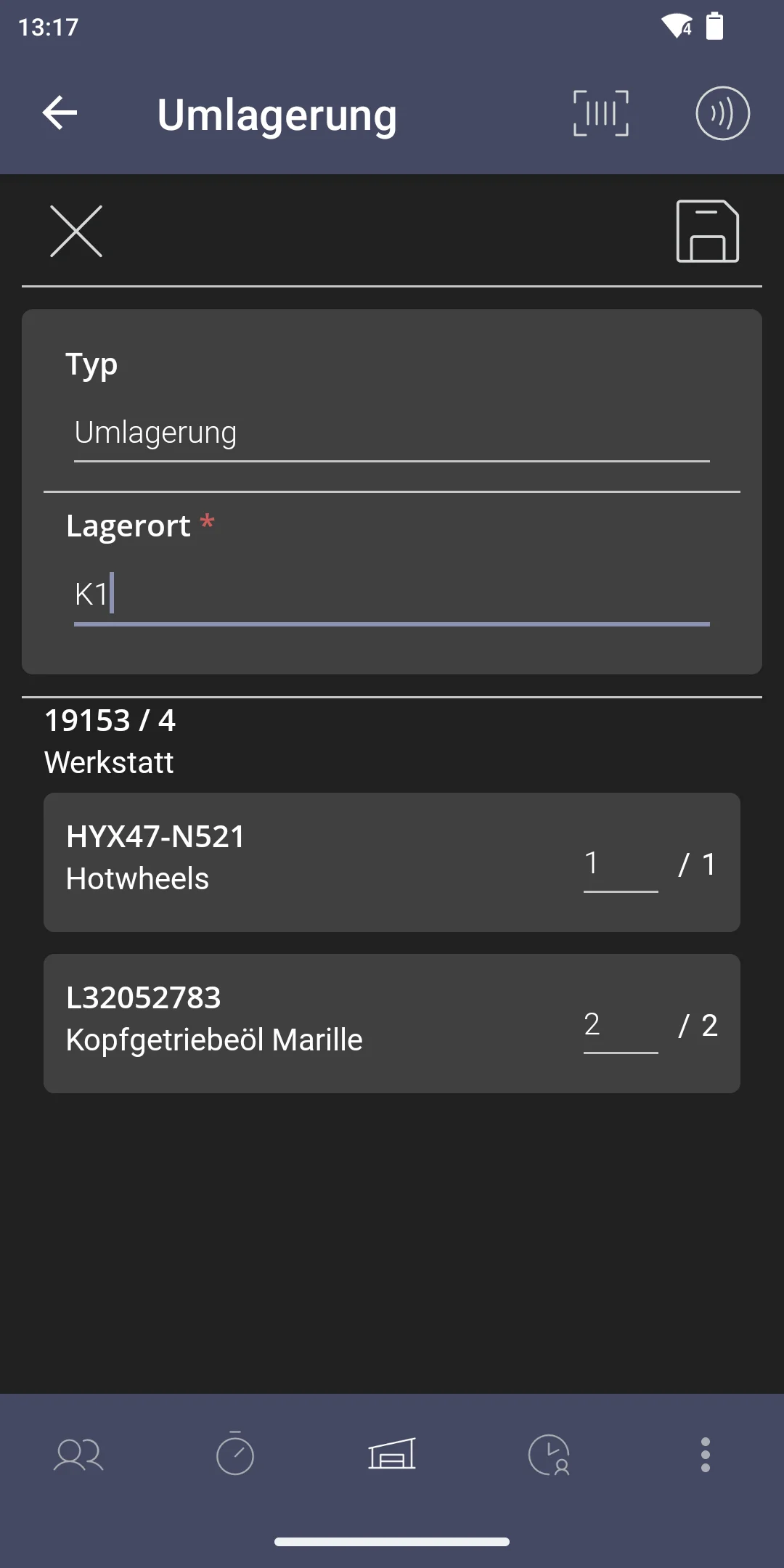
Umlagerung
Die Umlagerung dient der Verteilung der gesammelt transportierten Teile in einzelne Bestimmungsfächer. Die Auswahl der Lagerorte ist nicht eingeschränkt, so dass die Teile in andere Kommissionierungsfächer umsortiert, in Kundenfächern bereitgelegt oder auf Teilelagerorten eingelagert werden können.
Dafür wird der Lagerort gescannt oder manuell bzw. über den NFC-Chip identifiziert.
Per Default wird die gesamte Menge die im Kommissionierungsfach für die jeweilige Referenz liegt für die Umlagerung vorgesehen. Dies kann abgeändert werden, sodass z.B. eine Teilmenge abgelegt und der Rest ausgegeben werden kann.
Dafür wird der Lagerort gescannt oder manuell bzw. über den NFC-Chip identifiziert.
Per Default wird die gesamte Menge die im Kommissionierungsfach für die jeweilige Referenz liegt für die Umlagerung vorgesehen. Dies kann abgeändert werden, sodass z.B. eine Teilmenge abgelegt und der Rest ausgegeben werden kann.
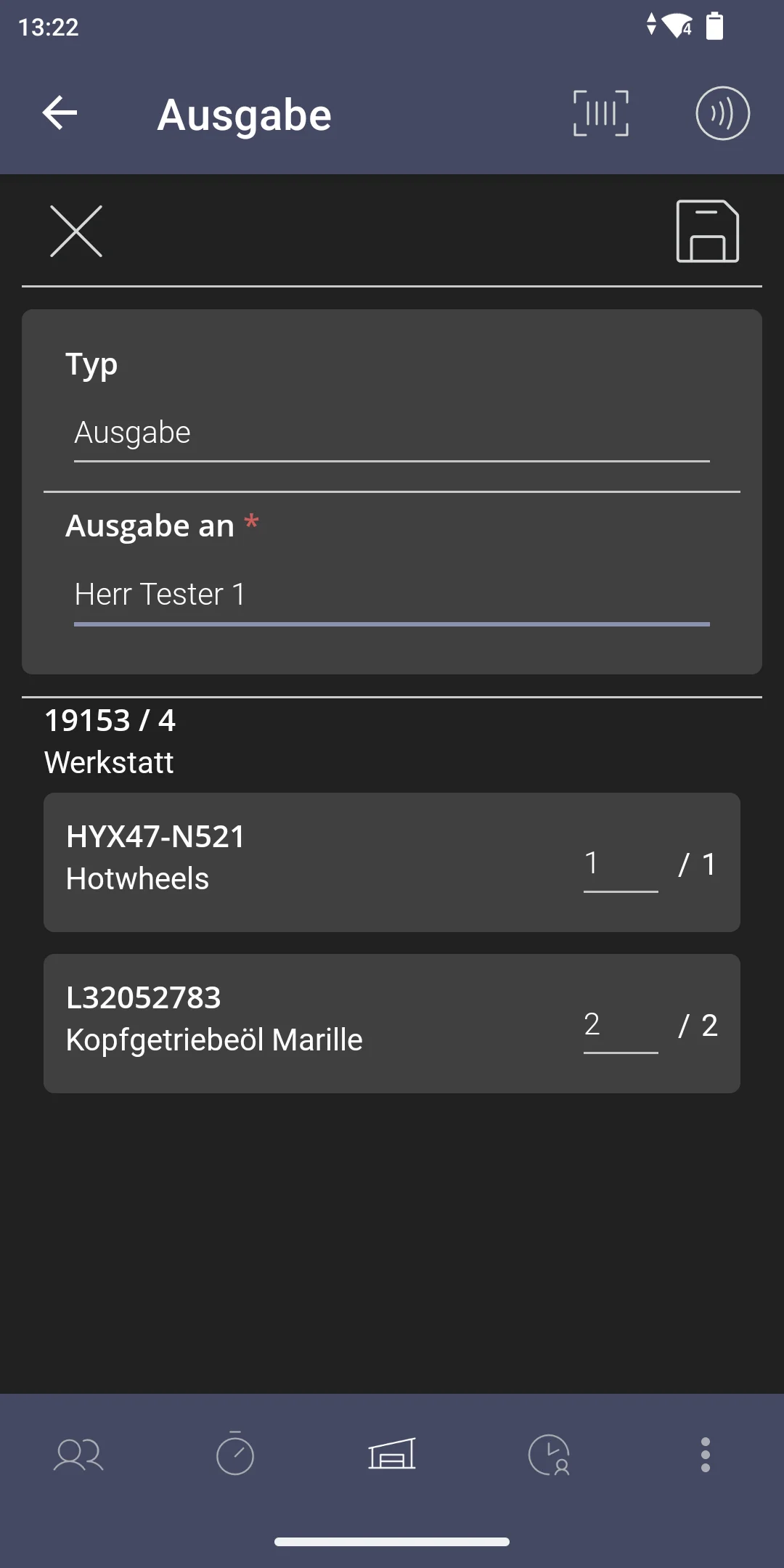
Ausgabe
Die Ausgabe dient der direkten Übergabe von Teilen an der Theke. Hierbei muss der Mitarbeiter der die Teile empfängt angegeben werden.
Dafür wird der Name des Mitarbeiters manuell eingegeben oder sein NFC-Chip gescannt werden.
Per Default wird die gesamte Menge die im Kommissionierungsfach für die jeweilige Referenz liegt für die Umlagerung vorgesehen. Dies kann abgeändert werden, sodass z.B. eine Teilmenge abgelegt und der Rest ausgegeben werden kann.
Dafür wird der Name des Mitarbeiters manuell eingegeben oder sein NFC-Chip gescannt werden.
Per Default wird die gesamte Menge die im Kommissionierungsfach für die jeweilige Referenz liegt für die Umlagerung vorgesehen. Dies kann abgeändert werden, sodass z.B. eine Teilmenge abgelegt und der Rest ausgegeben werden kann.
Entnahme durch den Monteur
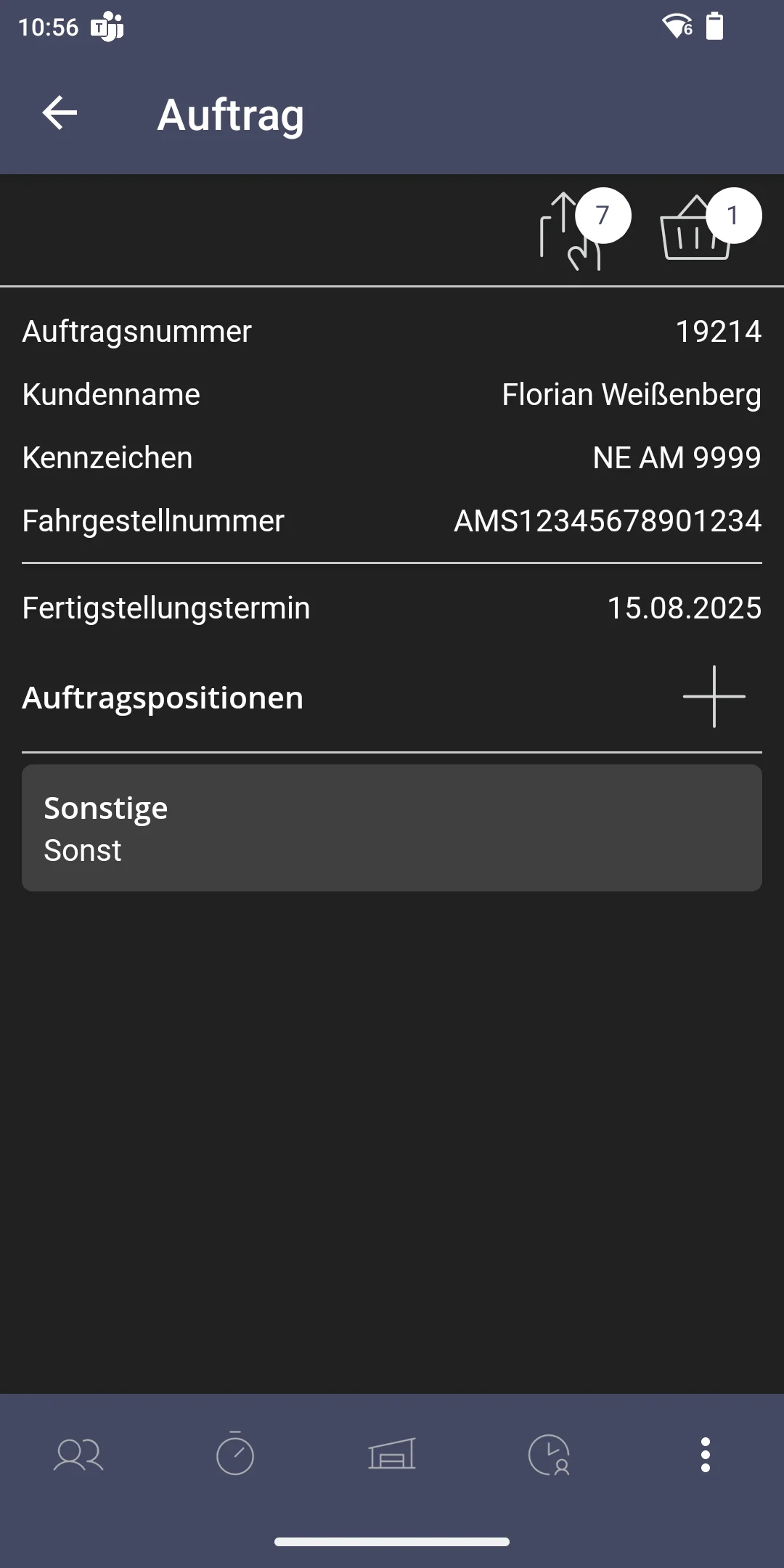
In der Arbeitskarte wird angezeigt, ob und wie viele Teile gerade vom Teiledienst bereitgestellt werden oder schon in Kundenfächern abgelegt wurde.
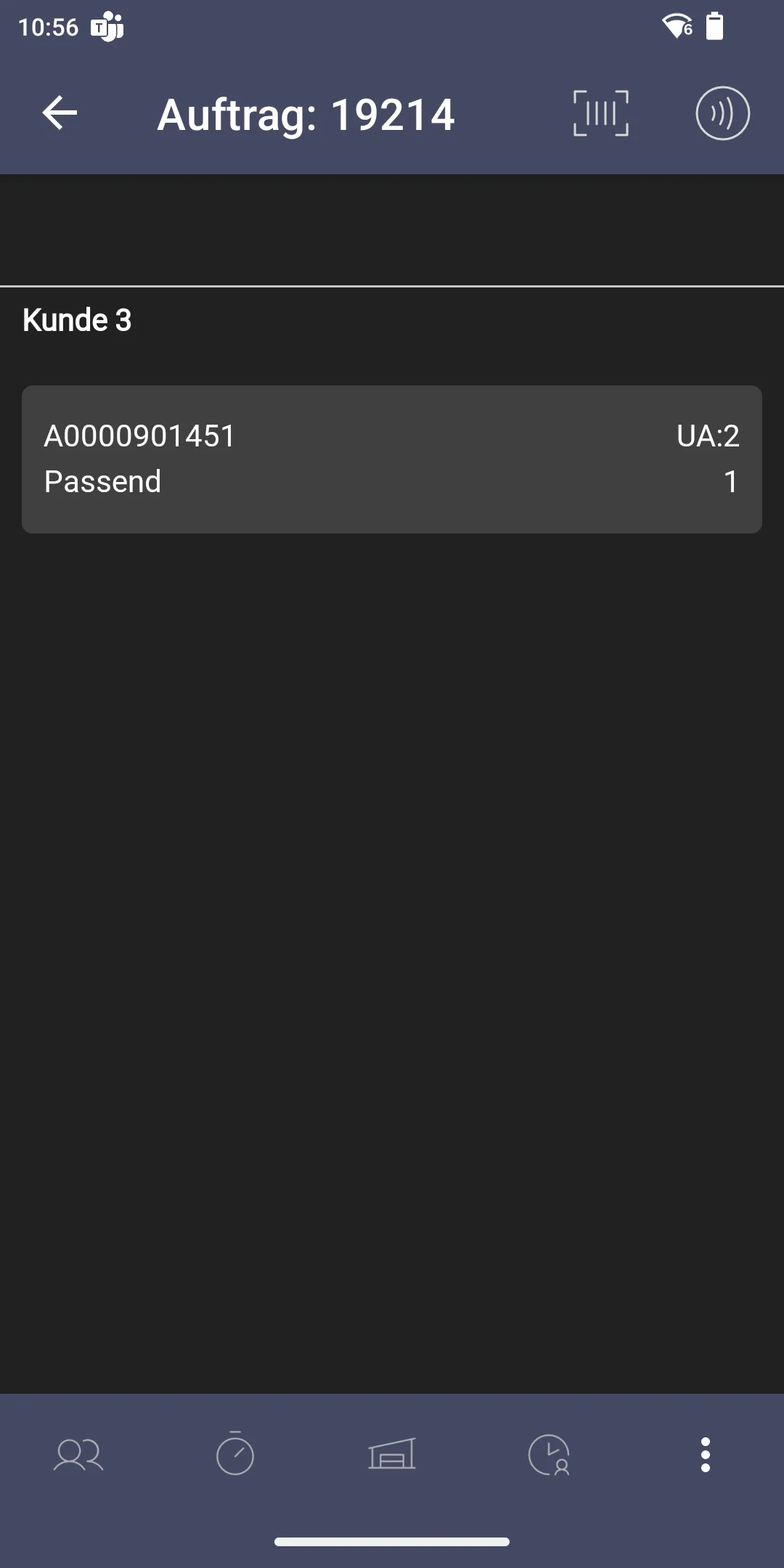
Mit Klick auf einem der beiden Buttons wird in einer Liste angezeigt, welche Teile sich jeweils im Zulauf oder schon in Kundenfächern befinden.
Aus den Kundefächern kann der Monteur dann auswählen, welche Teile er entnehmen möchte.
Aus den Kundefächern kann der Monteur dann auswählen, welche Teile er entnehmen möchte.
Inhalte werden geladen...